Aiseesoft iKnockin – iPhone Unlocker
 100% biztonságos. Nincsenek hirdetések.
Az iPhone jelszavának elfelejtése gyakori probléma lehet, különösen a régebbi, régóta nem használt eszközön beállított előző zárolási jelszó esetében. Különböző okok miatt feltöltötte a régi iPhone-t, és újra szeretné használni. Önt azonban kizárja a készülékből a iPhone nem elérhető üzenetet, több sikertelen jelszókísérlet miatt. Mit jelent az, hogy az iPhone nem elérhető, próbáld újra?
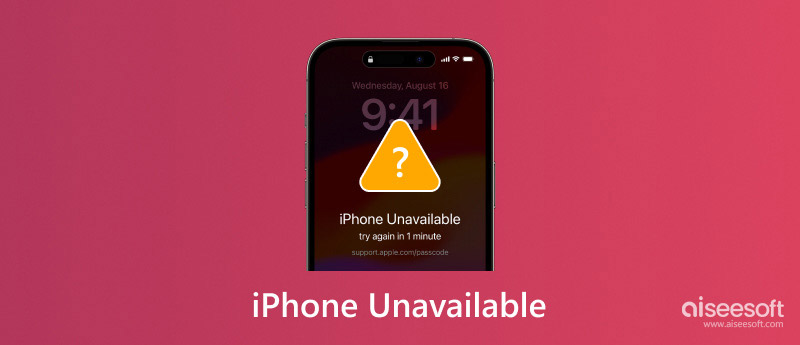
Ebből a cikkből megtudhatja, hogy mit kell tenni, ha az iPhone azt jelzi, hogy nem elérhető a lezárási képernyőn. Hét hasznos módszert kaphat, amelyek segítségével könnyedén megszabadulhat a problémától. Ezenkívül szeretnék néhány tippet megosztani, hogy elkerülje az iPhone nem elérhető vagy az iPhone le van tiltva.
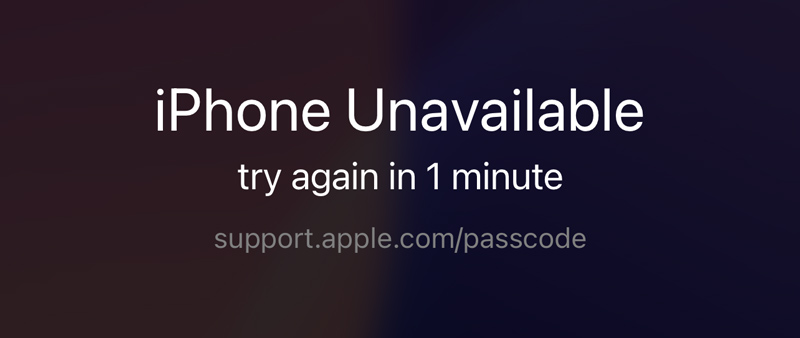
iPhone nem elérhető általában azt jelenti, hogy az iOS-eszköz le van zárva. Ez egy biztonsági funkció, amely megakadályozza az illetéktelen hozzáférést iPhone-jához. Az iPhone nem elérhető Próbálkozzon újra üzenet általában megjelenik a lezárási képernyőn, mivel ismétlődő helytelen jelkód-kísérletek. Először a rendszer felszólítja, hogy 1 perc múlva próbálkozzon újra. Ez azt jelenti, hogy az iPhone ideiglenesen le van zárva. Előfordulhat, hogy megjelenik egy időzítő, amely megmutatja, mennyi ideig kell várnia, mielőtt újra próbálkozna. Egy másik rossz jelkód bevitele miatt az iPhone 5 percre, 15 percre, 1 órára, végül pedig végleges zárolásra kerül.
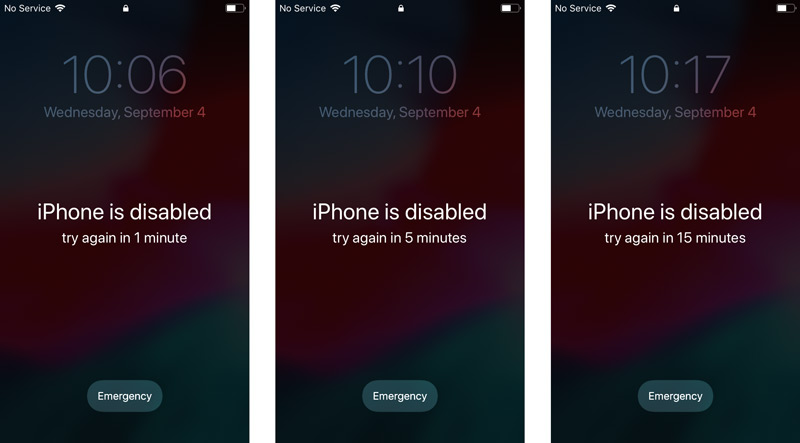
Ha továbbra is helytelen jelkódokat ír be, iPhone-ja véglegesen zárolva lesz. Ebben az esetben az iPhone nem elérhető üzenet az iPhone le van tiltva. A zárolás feloldásához törölnie kell és alaphelyzetbe kell állítania iOS-eszközét. Ha egy régi iPhone-on, például iPhone 6-on vagy iPhone 5s-en próbálja beírni a helyes jelszót, látni fogja, hogy az iPhone le van tiltva, és próbálja újra x perces üzenettel. Az iOS 6-et futtató iPhone 12.5.7-on végzett tesztjeim során 7 sikertelen hibás próbálkozás után az iPhone letiltva üzenet jelenik meg. Ezt követően az időtartam 5 percre, 15 percre, majd egy órára nő.
Ne feledje, hogy amikor az iPhone azt jelzi, hogy a lezárási képernyőn nem elérhető, akkor nem használhatja Face ID-jét vagy Touch ID-jét a zárolás feloldásához. A képernyő eltávolításához először meg kell adnia a helyes iPhone jelszót.
Amikor az iPhone nem érhető el üzenetet látja, megvárhatja, amíg az időzítő lejár, majd megpróbálhatja újra megadni a helyes jelszót.
Ügyeljen arra, hogy gondosan adja meg a helyes számjegyeket. Ha még emlékszik a lehetséges jelszavakra, megpróbálhatja őket egyesével, mielőtt az eszköz teljesen letiltásra kerül.
Ha azonban az iPhone már teljesen le van zárva, a következő módszerekkel oldhatja meg a problémát.
Ez a módszer a hivatalos, eszközön belüli visszaállítási lehetőség (újabb iOS verziókon érhető el). Lehetővé teszi az iPhone törlését és visszaállítását közvetlenül a zárolási képernyőről az Apple ID használatával.
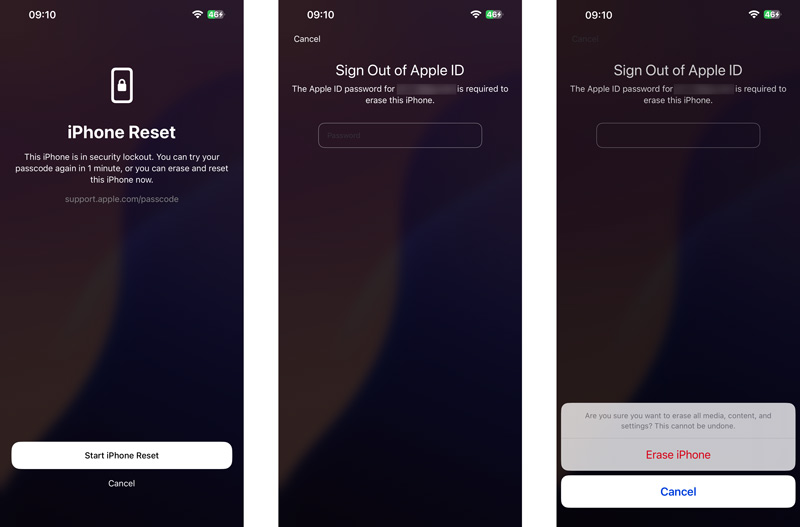
Ez a lehetőség iOS 15.2-es és újabb verziókban érhető el (régebbi verziókban „iPhone törlése” néven látható).
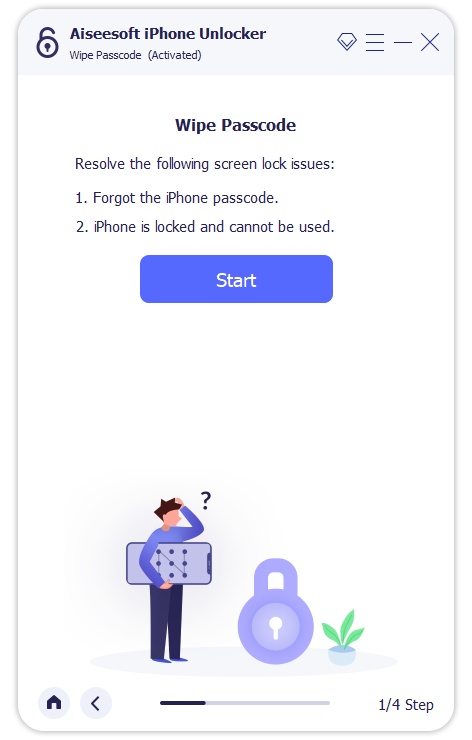
Aiseesoft iKnockin – iPhone Unlocker kifejezetten a jelszóval kapcsolatos elfelejtett problémák kezelésére szolgál. Kényelmes módot kínál a különböző zárolási képernyő jelszavak gyors eltávolítására, beleértve a 4-jegyű, 6-jegyű, Touch ID-t, Face ID-t, Apple ID-jelszót, Screen Time-jelszót és még sok mást.
Letöltések
Aiseesoft iKnockin – iPhone Unlocker
100% biztonságos. Nincsenek hirdetések.
100% biztonságos. Nincsenek hirdetések.
100% biztonságos. Nincsenek hirdetések.
100% biztonságos. Nincsenek hirdetések.
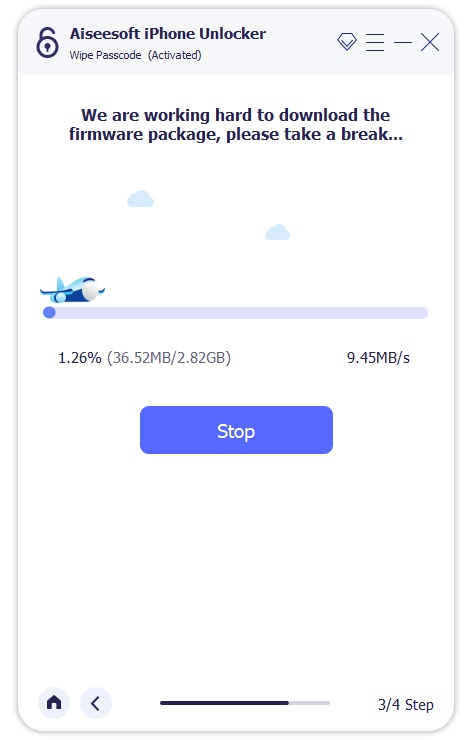
Miután a rendszer felismerte az iPhone-ját, ellenőrizze és erősítse meg a megjelenített eszközinformációkat. Ezután az Aiseesoft iKnockin - iPhone Unlocker letölt egy kapcsolódó firmware-csomagot az eszközmodell és az iOS verzió alapján, hogy törölje a zárolási képernyő jelszavát.
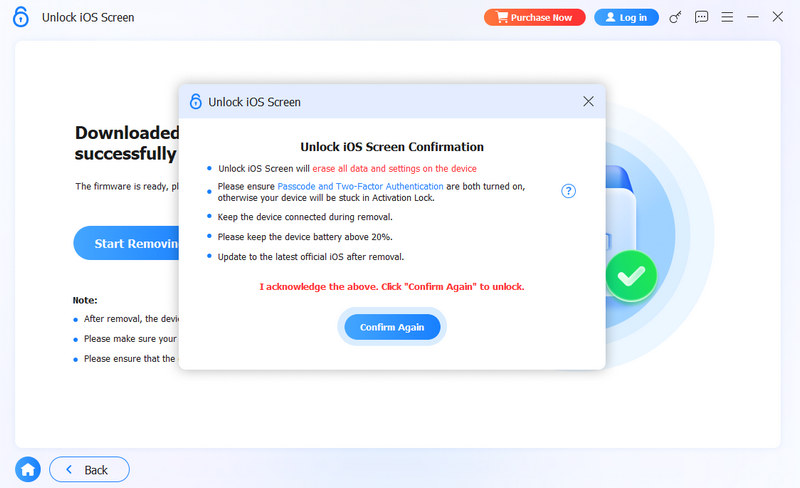
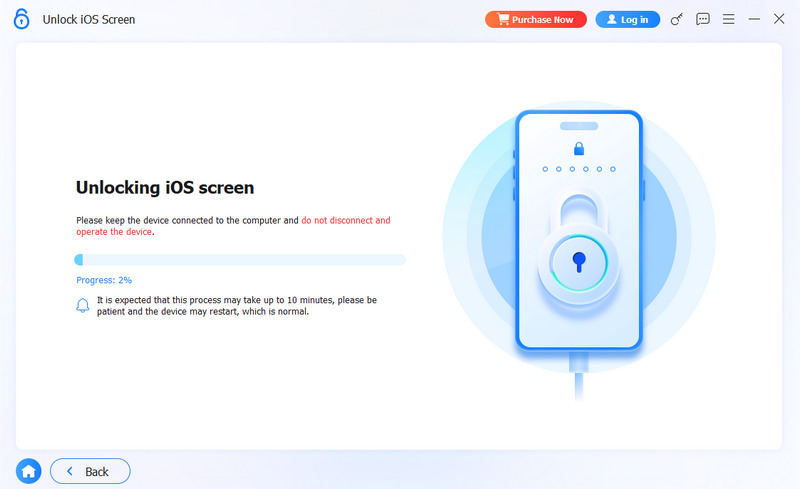
Ezután jelszó nélkül, kényelmesen hozzáférhet a letiltott eszközhöz.
Ha iPhone-ja túl sok helytelen jelkód-kísérlet miatt le van tiltva, és nincs lehetőség a gyári beállítások közvetlen visszaállítására, akkor navigáljon a hivatalos iCloud webhelyre, hogy megszabaduljon az iPhone nem elérhető problémájától.
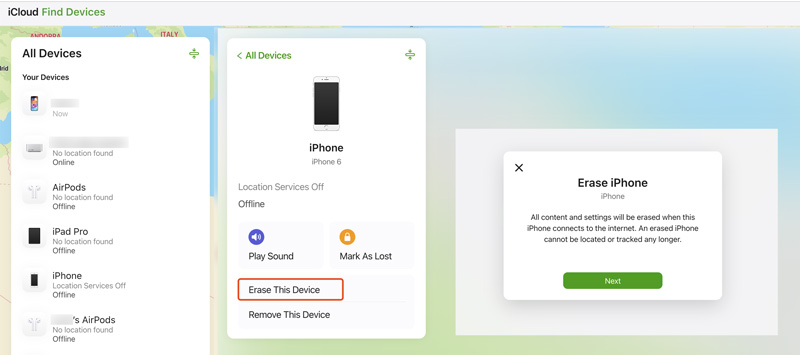
Az iPhone nem érhető el számítógép nélkül hibaelhárításához nyissa meg a Find My alkalmazást egy iOS-eszközön, például iPaden vagy egy másik iPhone-on.
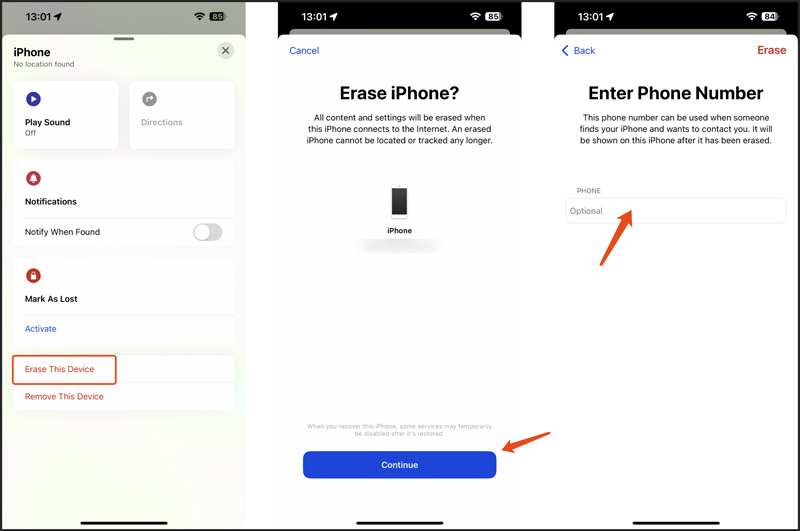
A folyamat befejezése után a nem elérhető iPhone feloldásra kerül.
Ha a Mac gépén macOS Catalina vagy újabb rendszer fut, a Finder segítségével visszaállíthatja az elérhetetlen iPhone-t.
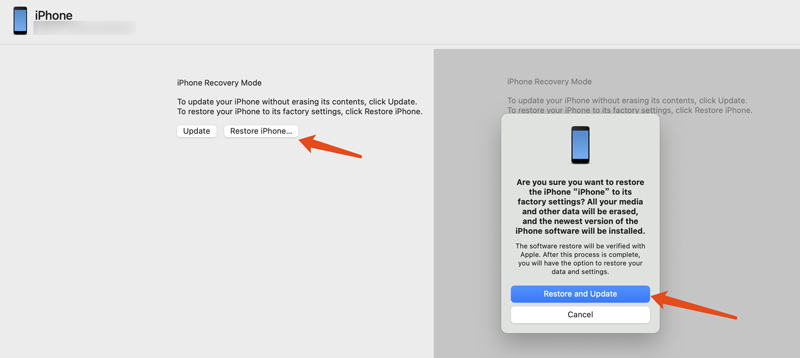
Miután visszaállította a gyári állapotba, jelszó nélkül feloldhatja iPhone-ját.
Ha az iPhone elakad a helyreállítási mód képernyőjén, vagy bármilyen problémát tapasztal a visszaállítási folyamat során, próbálja meg újraindítani a Mac-et és az iPhone-t, majd ismételje meg a lépéseket.
Ahhoz, hogy megszabaduljon az iPhone nem elérhető zárolási képernyőjétől egy Windows PC-n, forduljon az iTunes visszaállítási megoldásához.
Ha a fenti módszerekkel nem tudja megoldani az iPhone nem elérhető problémáját, itt az ideje, hogy további segítségért forduljon az Apple ügyfélszolgálatához.
Az iPhone elérhetetlen képernyőjének elkerülése és a jövőbeni, elfelejtett jelszóval kapcsolatos problémák elkerülése érdekében engedélyeznie kell a Touch ID vagy Face ID funkciót az eszközön. Ezek a biometrikus hitelesítési funkciók kényelmesebb és biztonságosabb módot kínálnak az iPhone feloldására. Ha nem biztos a lezárási képernyő aktuális jelszavában, a Touch ID vagy a Face ID segítségével érheti el. Ezt követően módosítsa a jelszót egy másik erős kódra, amelyre emlékszik. Ne írjon be többször lehetséges jelszavakat, ha bizonytalan.
A helytelen jelkód-kísérletek mellett néhány egyéb ok is okozhatja, hogy iPhone-ja a nem elérhető képernyőt jelenítse meg, például szoftverhiba, harmadik féltől származó alkalmazás, hardverprobléma stb. Figyelembe véve ezt, be kell kapcsolnia az iCloud automatikus biztonsági mentés funkcióját, vagy gyakran manuálisan az adatok biztonsági mentése. Egy friss biztonsági mentés biztosítja az összes fontos adat visszaállítását.
Mennyi ideig tart az iPhone nem elérhető?
Az iPhone nem elérhető üzenet jelenik meg a képernyőn, miután többször is helytelen jelszót adott meg. Tehát az iPhone elérhetetlen üzenetének konkrét időtartama attól függ, hogy hány hibás jelszó-kísérlet történt. Ahogy fentebb említettük, iPhone-ja 1 percre zárolva lesz, ha 5-ször ismételten rossz jelszót ad meg. Ha továbbra is helytelen jelszót használ, az újrapróbálkozásig meghosszabbodik. 10 helytelen próbálkozás után iPhone-ja véglegesen zárolva lesz. Ebben az esetben alaphelyzetbe kell állítania az iOS-eszközt a zárolás feloldásához.
Hogyan lehet kijavítani, hogy az iPhone nem elérhető időzítő nélkül?
Általában, ha az iPhone nem elérhető üzenetet látja a képernyőn időzítő nélkül, az azt jelenti, hogy az iPhone véglegesen zárolva van. Nincs esélye a zárolás feloldására a lezárási képernyő jelszavával. Ehelyett ki kell kerülnie az iPhone nem elérhető képernyőjét az iOS-eszköz alaphelyzetbe állításával. Koppintson az iPhone törlése elemre, és kövesse a lépéseket a folyamat folytatásához. Egyes iOS-verziók nem jelenítik meg az iPhone törlése opciót a lezárási képernyőn. Ebben az esetben csatlakoztassa iPhone-ját egy számítógéphez, és állítsa vissza a gyári állapotba. Ez a művelet törli az összes meglévő adatot a zárolt iPhone-on.
Hogyan lehet kijavítani a számítógép nélkül nem elérhető iPhone-t?
Ha az iPhone nem elérhető problémája számítógép nélkül jelenik meg, dönthet úgy, hogy megszabadul tőle az iCloudon keresztül. Nyissa meg a Find My alkalmazást egy másik megbízható Apple-eszközön, jelentkezzen be Apple-fiókjába, és koppintson az Eszközök fülre. Válassza ki a zárolt iPhone-t, és koppintson az iPhone törlése elemre. Ez alaphelyzetbe állítja iPhone-ját, és eltávolítja az összes iOS-adatot.
Az „iPhone nem érhető el” hiba javítása törli a fotóimat?
Igen. Az „iPhone nem érhető el” hiba javítására használt legtöbb módszer (például az iTunes/Finderen keresztüli visszaállítás vagy az iCloud törlése) törli a fényképeket, kivéve, ha van róluk biztonsági mentés az iCloudban vagy a számítógépen.
Összegzés
A cikk elolvasása után remélem, megtalálja a megfelelő megoldást a javításra iPhone nem elérhető. Mint fentebb említettük, a nem elérhető vagy letiltott üzenet különböző okok miatt jelenhet meg, nem csak a hibás jelszóbevitel miatt. Ismét győződjön meg arról, hogy engedélyezte az iPhone biztonsági mentése funkciót az iCloudban, és mindig legyen friss biztonsági másolata.
 Hogyan változtasd meg országodat és tartózkodási helyedet a Spotify-on
Miért nem tudok országot váltani a Spotify-on? Hogyan csalja meg a helyét a Spotify-on? Ez a bejegyzés bemutatja, hogyan módosíthatja a Spotify helyét ingyenes és prémium fiókként.
 3 legjobb iPhone helymeghatározó alkalmazás a tartózkodási hely hamisításához [2026]
Hogyan tudom megváltoztatni a tartózkodási helyem iPhone-on? Van ingyenes GPS-hamisító alkalmazás iOS-re? Nézd meg a 3 legjobb iPhone-os tartózkodási helyváltoztatót a gyors tartózkodási helyváltoztatáshoz.
 Hogyan lehet visszaállítani / visszaállítani a törölt alkalmazásokat és alkalmazásadatokat az iPhone / iPad készüléken
Ideges, amikor az adatokat az adatok mentése nélkül törölte az iPhone készülékről? Olvassa el ezt a cikket, és megtudhatja, hogyan lehet helyreállítani a nemrégiben törölt alkalmazásokat és adatokat az iPhone készüléken.
 Hagyja megjegyzését, és csatlakozzon a vitánkhoz
iOS feloldási tippek
Oldja fel az iOS képernyőjét
Az iOS aktiválási zárának megkerülése
Az iOS-adatok visszaállítása
Az iPhone képernyő bezárása érdekében a jelszó törlése sok segítséget jelenthet. Emellett könnyedén törölheti az Apple ID vagy a Képernyő idő jelszavát.
100% biztonságos. Nincsenek hirdetések.
100% biztonságos. Nincsenek hirdetések.

*Kötelező mező
*Kérjük, adjon meg egy érvényes e-mail-címet

