
Összegzésként
Fontos tudni, hogy a találkozóit rögzítheti a Google Hangouts-ban, későbbi további áttekintés céljából. A bejegyzés két egyszerű módszerrel tanítja meg, hogyan kell rögzíteni a Google Hangoutot.
Összegzésként
Fontos tudni, hogy a találkozóit rögzítheti a Google Hangouts-ban, későbbi további áttekintés céljából. A bejegyzés két egyszerű módszerrel tanítja meg, hogyan kell rögzíteni a Google Hangoutot.
A Google Hangouts, például a Skype vagy a Facebook, szintén egy kommunikációs platform, amely azonnali üzenetek fogadására és küldésére, video- vagy hanghívás kezdeményezésére szolgál egy vagy több barátjával együtt.
A Google Hangouts lehetővé teszi a felhasználók számára, hogy egyszerre akár 10 felhasználóval is csevegjenek. Ez lehetővé teszi a felhasználók számára, hogy ingyenes hanghívásokat kezdeményezzen más Google Hangout-felhasználók számára, és közvetlenül hívja a mobiltelefont vagy vezetékes telefonszámot az Egyesült Államokban vagy Kanadában; miközben a világ alaphelyzetbe állításáért kezdeményezett hívások díja lesz.
Lehet, hogy jó beszélgetést folytat családtagjaival vagy barátaival hanghívás vagy videohívás révén a Google Hangouts szolgáltatásban, és meg akarja osztani a csevegést más barátaival vagy családtagjaival, ha rögzíti a Google Hangouts video- vagy hanghívását.
Vagy megtervezheti egy fontos előadást sugárzó Google Hangouts rögzítését, hogy később megnézhesse.

A Google Hangout rögzítése
Nem számít a helyzet, fontos megérteni, hogy könnyedén rögzítheti a Google Hangoutot megosztás vagy lejátszás céljából.
Itt jön a kérdés: Tudod, hogyan kell rögzíteni a Google Hangouts szolgáltatást?
A következő részekben két módszert osztunk meg Önnek a Google Hangouts rögzítéséhez a legjobb Google Hangout Recorder használatával.
Mivel a Google Hangouts szolgáltatásban nem kínál felvételi funkciót, szüksége lehet segítségre a professzionális Google Hangout felvevő szoftverből.
Valójában nagyon sok remek lehetőség van a Google Hangouts rögzítésére, és az Aiseesoft Google Hangout Recorder ajánlott.
Képernyõrögzítõ egy harmadik féltől származó alkalmazás, amely lehetővé teszi a Google Hangouts rögzítését. Ezzel rögzítheti hang- és videohívásait a számítógépén a Google Hangouts szolgáltatáson keresztül. A felvevő által rögzített videó vagy hang kiváló minőségű, tiszta kép és hang.
Sőt, az intuitív felülete kényelmesebbé teszi a funkciókat és az opciókat, még akkor is, ha még soha nem csináltál ilyet.
Töltse le ingyen a számítógépén, és az alábbi útmutató segítségével tanulmányozza, hogyan kell felvenni a Google Hangoutot.
1 lépés Letöltés képernyő rögzítő
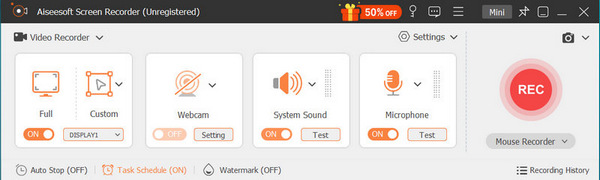
Miután telepítette a Képernyőrögzítőt a számítógépre, nyissa meg, és válassza a "Video Recorder" lehetőséget.
2 lépés Indítsa el a Google Hangouts szolgáltatást
Nyissa meg a Google Hangout a számítógépen, és indítsa el a rögzíteni kívánt video- / hanghívás-kommunikációt.
3 lépés A Google Hangouts felvétele
A Képernyő-felvevő beállítása és a kommunikációban történő tárolás után kattintson a FELVÉTEL gombra, és kezdje el rögzíteni a Google Hangouts-beszélgetést.
4 lépés A Google Hangouts felvételének előnézete és mentése
A kommunikáció befejezésekor a felvétel ennek megfelelően leáll. Ezután tekintse meg előzetesen és mentse el a felvételt a számítógépére.
Fontos szempont, hogy a Képernyő-felvevő által rögzített Google Hangouts-beszélgetés bármikor elérhető, bármilyen számítógépen, anélkül, hogy csatlakozna az internethez. Ezenkívül, ha engedélyezik az internet-kapcsolat használatát, akkor a legjobb webkamera-felvevőként is használhatja.
Időnként a Google lehetővé teszi a Hangouts-beszélgetés rögzítését, amikor video- vagy hangbeszélgetést rendez a Google Hangouts On Air segítségével.
A videóit a YouTube-csatornán vagy a Google+ kezdőlapon sugárzhatod, később pedig szerkesztheted a Google-videóidat. Megőrizheti a Google Hangouts-videó másolatát is. Ha nem akarja, hogy a Google Hangouts széles körben elterjedjen a világon, akkor elindíthatja a nem jegyzett hangoutot.
A Google Hangout On Air közvetítéséhez és rögzítéséhez a következőket kell tennie:
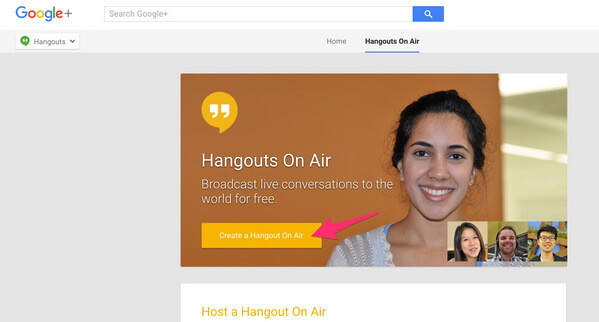
1 lépés Lépjen a Google+ oldalára, és az oldal bal oldalán kattintson a Google+ oldal legördülő menüre, és válassza a Google Hangouts On Air lehetőséget.
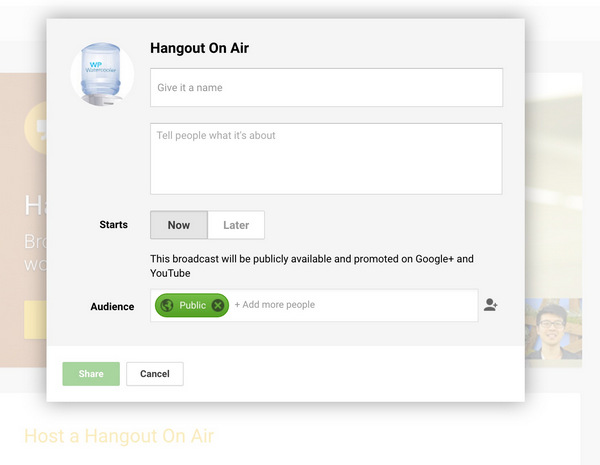
2 lépés Ezt követően megjelenik egy párbeszédpanel, amely felszólítja, hogy írjon be egy nevet és leírást a Google Hangouts-beszélgetésről. Ezután kiválaszthatja a kezdési időt: „Indítsa el most” vagy „Később”.
A „Közönség” mezőből törölje a Nyilvános elemet, és állítsa be a Google Hangouts megtekintésének jogosultságait. Beírhatja azokat a neveket vagy köröket, amelyeket meghívhat a Google-videó megtekintésére, vagy a társalgó megtekintéséhez kattintson a További emberek hozzáadása elemre.
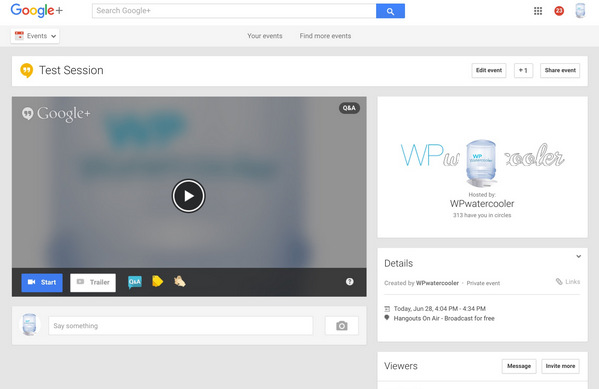
3 lépés Végül egy képernyő jelenik meg, amely az alábbiak szerint néz ki. Kattintson a Start gombra, és elindíthatja a Hangouts On Air útját, és ez a társalgó automatikusan megosztja a linket a megosztani kívánt emberekkel.
Mire befejezi a Google Hangoutot, az azt jelenti, hogy később megoszthatja és megtekintheti az interneten.
A fentiekben említettek szerint azonban a Google Hangouts On Air alapértelmezés szerint nyilvános videó lesz. Bár elindíthatja a nem jegyzett Hangouts On Air-beszélgetést, ez a Google-videó linkre kattintva továbbra is megtalálható és megnézhető.
Ezért, ha nem akarja, hogy a Google Hangouts nyilvánosságra kerüljön, akkor jobb választhatott, ha videót rögzít egy külső és biztonságos, harmadik féltől származó alkalmazással, például a fent említett Aiseesoft képernyőfelvevőjével vagy más lehetőségekkel, például Snagit, Camtasia.
Összességében határozottan javasoljuk, hogy az első módszer legyen a Google Hangout rögzítésére, ha privát Google video- / hanghívásban vesz részt. Sőt, az első módszer lehetővé teszi a Skype hívások, a Facetime hívások stb. Rögzítését.
Ne feledje, hogy a Google Hangouts jó felvételi minőségének felvételekor kapcsolja ki az összes szükségtelen alkalmazást és értesítést. És azt is meg kell jegyeznie, hogy a felvétel előtt megkapja az engedélyt a tárgyalóknak a videohívásaiban, különösen egy sugárzott Google videofelvétel esetén.

16. január 2018., 15:18 / Frissítette Jenny Ryan nak nek Videofelvétel
 A rendszer hangjának rögzítése Mac-en (Big Sur / Catalina / Mojave…)
Olvassa el és szerezzen be 3 egyszerű módszert a rendszerhangok rögzítésére Mac-en hangvirággal vagy anélkül. Itt gyorsan rögzíthet belső hangot az összes Mac operációs rendszerre.
 Szöveges üzenetek (SMS és MMS) küldése / visszaállítása a Hangouts alkalmazáson keresztül az Androidon
Hogyan küldhetünk Google Hangouts-üzenetet Android-telefonjára? Mi lenne, ha elveszne néhány fontos Hangouts-üzenet? Hogyan állíthatjuk vissza az elveszített Hangouts-üzeneteket?
 10 legjobb ingyenes képernyőfelvevő vízjel nélkül
Itt azonosítjuk és soroljuk be a top 10 ingyenes képernyő-felvevő szoftvert vízjel nélkül Windows 10/8 / 8.1 / 7, Mac OS X, iPhone, iPad és Android felhasználók számára a képernyők rögzítéséhez.
 Hagyja megjegyzését, és csatlakozzon a vitánkhoz