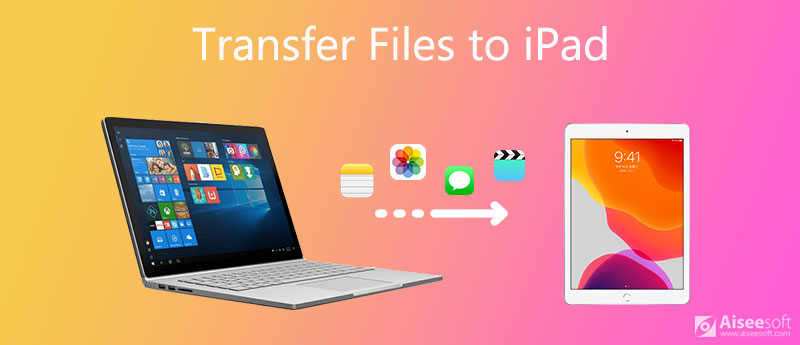
Az iPad egy hordozható eszköz, nagy képernyővel egyszerre. Segítségével könnyedén nézhet HD videókat és olvashat PDF fájlokat. Az iPad nyújtotta kényelem alapján érdemes lehet fájlokat átvinni az iPadre a jobb élmény érdekében. Ez a cikk 5 módszert kínál a kívánt fájlok átvitele iPadre egy all-in-one szoftver eszközzel.
Aiseesoft FoneTrans a professzionális szinkronizáló eszköz minden típusú iOS -adat átvitelére az iOS -eszközök között. Áthelyezheti az adatokat a PC -ről az iPad -re, és szinkronizálhatja az adatokat az iPhone -ról az iPad -re. Fényképeket, üzeneteket, névjegyeket, zenét, hangjegyzeteket stb. Kezelhet vele.
Letöltések
 100% biztonságos. Nincsenek hirdetések.
100% biztonságos. Nincsenek hirdetések.
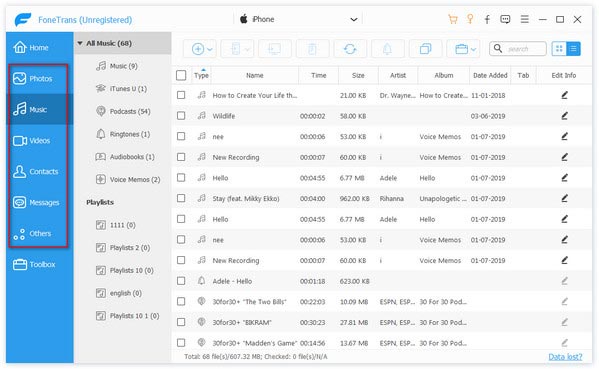
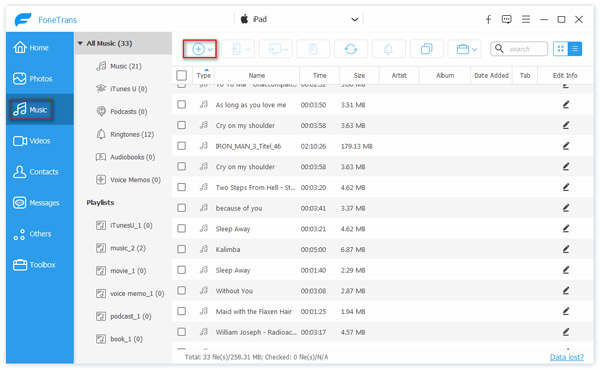
Ezenkívül, ha a kívánt videókat nem támogatja az iPad, a FoneTrans automatikusan konvertálja azokat, hogy kompatibilisek legyenek az iPad készülékkel. kívül fájlok átvitele PC -ről iPadre, a legjobb iPad -PC átviteli szoftverként is használható az iPad -adatok számítógépre történő biztonsági mentéséhez.
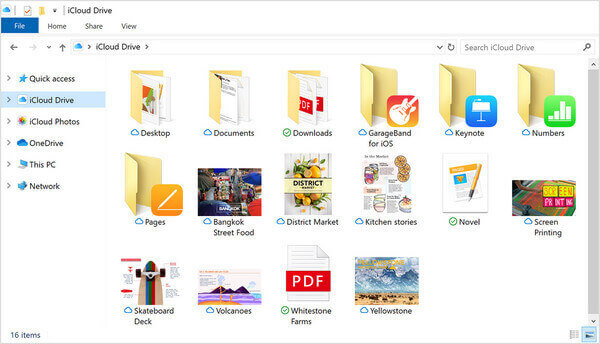
Mivel mind a Mac, mind az iPad iOS -eszközök, többféle módon lehet fájlokat átvinni Macről iPadre. Íme az alább felsorolt módszerek.
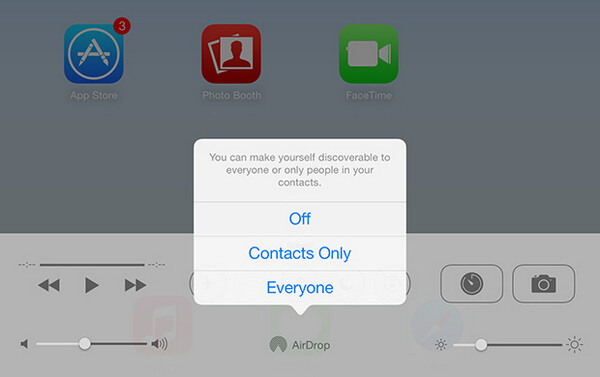
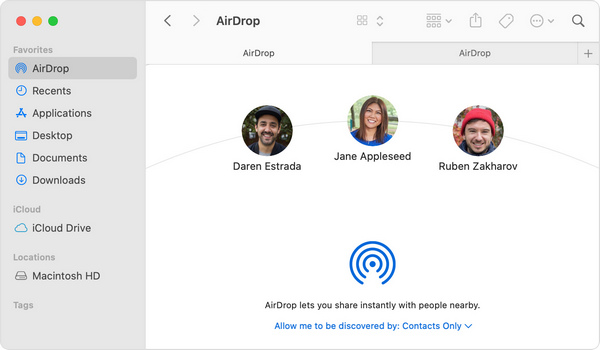
földre száll az iOS-eszközök beépített funkciója. Lehetővé teszi az iOS -eszközök számára a médiafájlok egyszerű és gyors átvitelét, elérve a videók vezeték nélküli átvitelét Macről iPadre. Itt vannak a részletes lépések. Kérjük, figyelmesen olvassa el és próbálja ki.

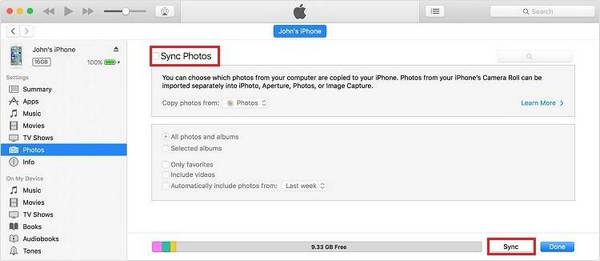
Az iTunes a hivatalos eszköz az iOS -eszközök kezelésére és a fájlok szinkronizálására. Ez néha tényleg hasznos lehet. Miért ne töltse le az iTunes programot és kipróbálnád?
Az iCloud és az iTunes esetében azonban vannak korlátozások. Egy maroknyi fájl átvitele az AirDrop segítségével valóban időigényes lehet. Akár olyan problémákkal is találkozhat, mint pl Az AirDrop nem működik. Előfordulhat, hogy az iTunes sem tudja ezt megtenni. Ezért azt javasoljuk, hogy a fent említett FoneTrans -t használja. Kérjük, olvassa tovább.
Fájlok átvitele Mac -ről iPadre további funkciókkal
Az Aiseesoft FoneTrans rendelkezik Mac verzióval is. Ha adatokat szeretne átvinni Mac -ről iPadre, töltse le és telepítse a Mac -re. A fájlok átvitele mellett ez a szoftver többre is képes.
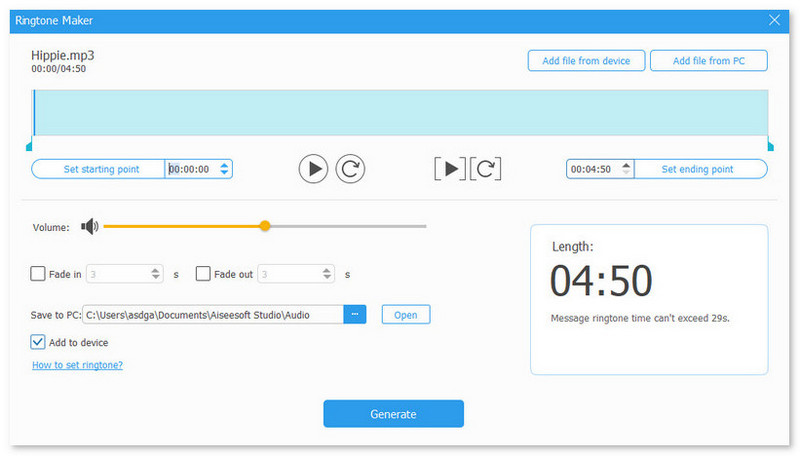
Kattints Eszköztár a bal oldali panel menüjében, és válassza a lehetőséget Csengőhangkészítő. Szerkesztheti egyedi csengőhangját. A csengőhang -készítő ablakban beállíthatja a kezdő- és a végpontot, lejátszhatja a zenét, és beállíthatja a hangerőt, hogy megkapja a megfelelő kimeneti csengőhangot.
Láthatom az AirDrop küldött előzményeit?
Jelenleg ezt nem tudod elérni. Az iOS-eszközök nem rendelkeznek tárolónaplókkal a fájlátvitelről.
Mi a különbség a beépített zenei alkalmazás és az iTunes között?
Az iTunes médialejátszóként és mobileszköz-kezelő alkalmazásként használható. Míg a beépített zenei alkalmazás zenei streaming szolgáltatás. Igény szerint választhat egyet.
Mi a különbség az iCloud és az iCloud for Windows között?
Az iCloud és az iCloud Drive nem ugyanaz. Az iCloud felhőtárolási szolgáltatást nyújt. Az iCloud Drive inkább a OneDrive -hoz hasonlít, amelynek szolgáltatása az iCloud alá tartozik.
Következtetés
Ez a cikk többféle módon megy keresztül fájlok átvitele iPadre, különösen Windows/Mac rendszerről. Legyen szó Windows- vagy Mac-felhasználóról, megtalálhatja a legjobb módot a fájlok iPadre történő fogadására. Az Aiseesoft FoneTrans egy hatékony, többfunkciós eszköz, amely segít a fájlok egyszerű átvitelében. Vele könnyen megteheti MP3 átvitele iPhone-ra/iPad és videókat, fényképeket, PDF fájlokat és egyebeket tekinthet meg iPadjén. Letöltheti és kipróbálhatja magát.
 3 egyszerű módszer az Outlook névjegyek exportálásához az iCloud-ba [2021]
Hogyan exportálhatjuk a névjegyeket az Outlookba? Hogyan tudom átmásolni a névjegyeket az Outlookból, és biztonsági másolatot készíteni az iCloud-ra? Ez a bejegyzés három egyszerű módszert mutat be, amelyek segítségével az Outlook névjegyeit átviheti az iCloudba.
 2 egyszerű módszer a híváselőzmények átviteléhez az iPhone készülékről
Lehetséges-e a híváselőzmények átvitele iPhone-ról Mac-re, PC-re vagy másik iPhone-ra? Ez a bejegyzés két egyszerű módon osztja meg ezeket a hívásokat, beleértve a FaceTime hívásnaplókat az iPhone készülékről a számítógépre vagy egy másik iOS eszközre.
 Megjegyzések másolása iPod touch-ról számítógépre
Hogyan lehet jegyzeteket átvinni az iPod touch készülékről a számítógépre? Az alábbiakban 3 módon szinkronizálhatjuk az iPod-jegyzeteket a PC-n és a Mac-en biztonsági mentés és megtekintés céljából.
 Hagyja megjegyzését, és csatlakozzon a vitánkhoz
iPad fájlátvitel
1.1 iPod Transfer 1.2 iPad ePub Transfer 1.3 Olvassa el az e-könyveket az iPad készüléken 1.4 iPad ePub Transfer Mac-hez 1.5 iPad Manager for Mac 1.6 iPad Photo Transfer 1.7 Mac iPad Photo Transfer 1.8 A PDF átvitele az iPad készülékre 1.9 Fájlok átvitele az iPad Airbe 1.10 Az iPad Photos átvitele a számítógépre 1.11 Számítógépes fénykép átvitele az iPad készülékre
A legjobb iOS Transfer szoftver az iOS fájlok kezelésére és átvitelére az iPhone / iPad / iPod készülékről a számítógépre vagy fordítva az iTunes futtatása nélkül.
100% biztonságos. Nincsenek hirdetések.
100% biztonságos. Nincsenek hirdetések.

