Frissíteni szeretném a MacBook Pro-m Mac OS rendszerét egy új elérhető verzióra, például a macOS High Sierra vagy a macOS Mojave verzióra. Több mint egy éve nem frissítettem. Számos frissítés után a Mac OS továbbra is alacsony verziójú lesz, mint például az OS X 10.11. Lehetséges közvetlenül letölteni és telepíteni a legújabb Mac OS-t?
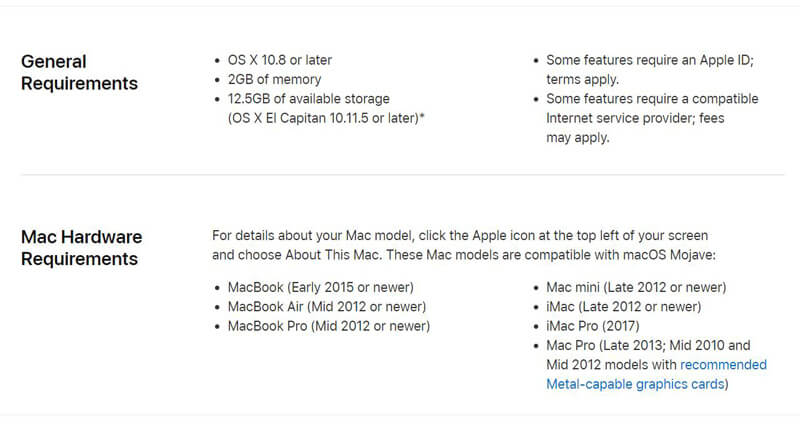
Az Apple legújabb verziója Mac OS frissítés mindig sok csodálatos funkciót hozhat magával. Ugyanakkor kijavítja a régi verziók fő hibáit, és segít a Mac jobb teljesítményében. Mielőtt a Mac operációs rendszert frissítené, ellenőriznie kell a Mac hardver- és szolgáltatáskövetelményeit.
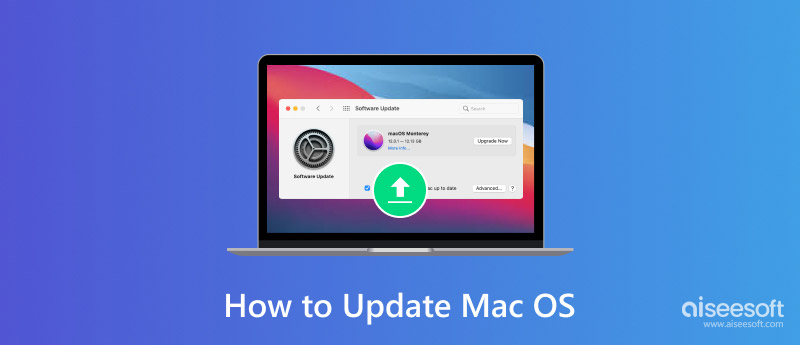
Ez elég könnyű frissítse a Mac OS-t. Különböző okok miatt azonban nehézségekbe ütközhet, hogy közvetlenül frissítse a kívánt verzióra, például a legújabb macOS Mojave-ra, különösen akkor, ha hosszú ideje nem frissítette. Tekintettel arra, hogy itt ebben a bejegyzésben mutatunk meg részleteket erről hogyan kell frissíteni a Mac-et.
Az Apple kiadta a legújabb macOS-t, amely lehetővé teszi a frissítés letöltését a legtöbb Mac-eszközön. Ebben az operációs rendszerben számos nagyszerű új funkciót terveztek, például az Apple News+ előfizetéses szolgáltatást. De a frissítés előtt ellenőrizze az alábbi követelményeket.
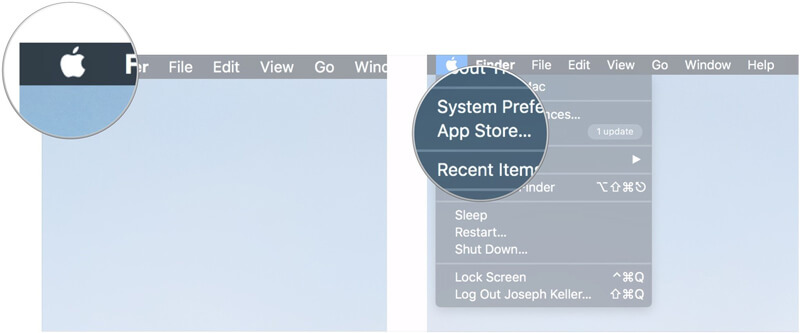
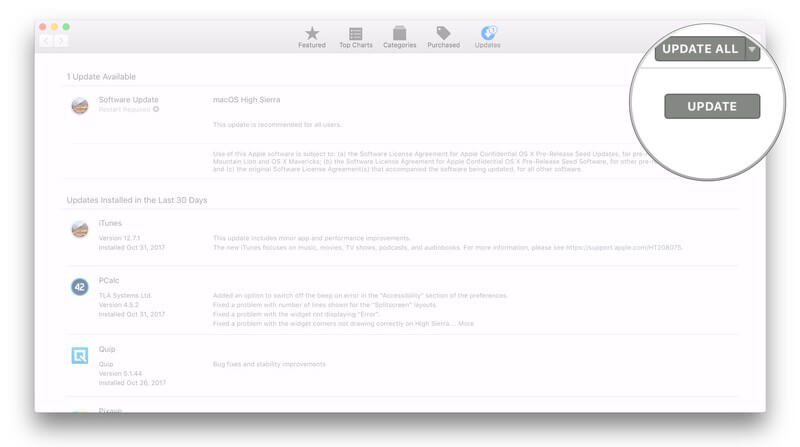
Jegyzet: Ha nincs frissítési lehetőség, akkor közvetlenül letöltheti és telepítheti a Mac OS-t a Mac App Store áruházból. Előfordulhat, hogy újra kell telepítenie a Mac OS-t, kattintson a gombra itt ellenőrizni.
Bővebben: Miért olyan lassú a Mac és hogyan tudom kijavítani a lassú Mac-et
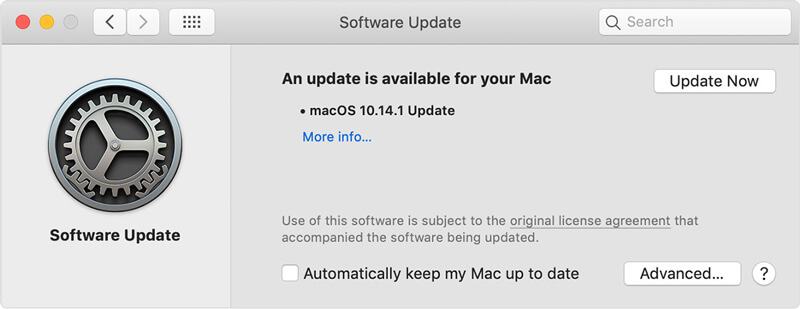
Jegyzet: A Mac OS frissítése előtt kattintson a "További információ" lehetőségre az egyes frissítések részleteinek megtekintéséhez. Itt kiválaszthatja a kívánt verziót, és közvetlenül frissítheti Mac számítógépét az operációs rendszer verziójára. Ha EL Capitant, Mac OS X 10.11-et vagy más korai verziót használ, jobb, ha itt kiválaszt egy megfelelő frissítést.
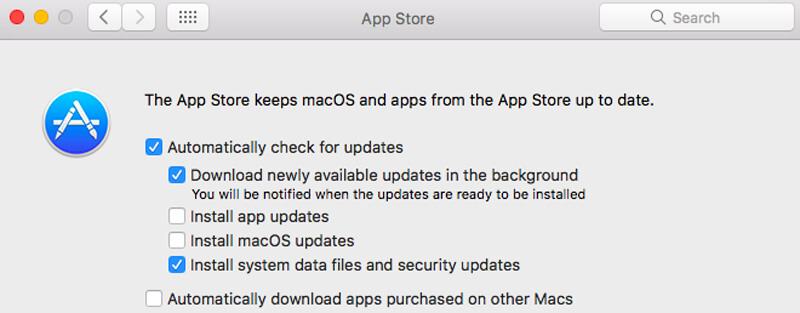
Különböző okok miatt sok Mac felhasználó szeretné kikapcsolni az automatikus Mac OS frissítést. Itt, ebben a részben megmutatjuk, hogyan kapcsolhatja be vagy ki az automatikus frissítést. A beállításokat az igényei szerint módosíthatja.
A Mac frissítése előtt javasoljuk, hogy készítsen biztonsági másolatot az összes fontos fájlról. Választhat, hogy teljes biztonsági másolatot készít-e Mac-ről. Vagy választhat néhány professzionális eszközt, hogy csak néhány értékes adatot készítsen biztonsági másolatot.
Itt őszintén javasoljuk a nagyteljesítményű Mac Data Recovery-t, hogy elősegítse a munka elvégzését. A Mac adatok biztonsági mentése mellett ez a következőket is lehetővé teszi: a törölt / elveszett Mac fájlok helyreállítása könnyedén.
Letöltések
 100% biztonságos. Nincsenek hirdetések.
100% biztonságos. Nincsenek hirdetések.
Elsősorban beszéltünk hogyan kell frissíteni a Mac-et ezen az oldalon. Mostantól könnyedén frissítheti a Mac-et macOS Mojave, High Sierra vagy más szükséges verziókra. Részletes lépéseket mutatunk be a Mac operációs rendszer frissítéséhez. Sőt, bemutat egy nagyszerű Mac adatmentési és -helyreállítási eszközt az adatok jobb védelméhez. Ha még kérdésed van, írj nekünk kommentben.
 28 legújabb iPhone frissítési probléma és megoldás [támogatott iOS 11/12]
Fogalma sincs, hogyan oldja meg az új iPhone frissítési problémákat? Ebből a cikkből részletes megoldásokat találhat az iOS 11 és az iOS 12 frissítési problémáira. Csak olvassa el és kövesse.
 Hogyan tehetjük láthatóvá a rejtett fájlokat / mappákat a Mac rendszeren
Szeretne gyorsan látni a rejtett fájlokat a Mac rendszeren? Itt 3 leggyakrabban használt módszert nyújtunk a rejtett mappák megtekintéséhez vagy a könyvtár mappájának megjelenítéséhez a macOS Mojave alkalmazásban.
 Hogyan lehet hatékonyan frissíteni az iTunes alkalmazást
Szeretné használni az iTunes legújabb verzióját? Hogyan frissíthetem az iTunes-ot a legújabb verzióra? Több megoldást találhat az iTunes hatékony frissítésére.
 Hagyja megjegyzését, és csatlakozzon a vitánkhoz
Mac OS tippek
Telepítse újra a Mac szoftvert Mac OS frissítés Hogyan töredezzünk egy Mac-et Indítsa el a Mac-et egy USB meghajtó rendszerindítóval Kényszer kilépés az alkalmazásból Mac rendszeren
Az Aiseesoft Data Recovery a legjobb adat-helyreállítási szoftver a törölt / elveszett fényképek, dokumentumok, e-mailek, hang, videók stb. Helyreállításához a számítógépről / Mac-ről.
100% biztonságos. Nincsenek hirdetések.
100% biztonságos. Nincsenek hirdetések.

