
Megjegyzések
Ha ez az első alkalom, amikor az iPhone-t csatlakoztatja ehhez a Mac-hez, akkor az iPhone képernyőjén megjelenhet egy felszólítás, amely felkéri Trust Ez a számítógép. Koppintson a Bízzon hogy folytassa.
"Szeretek videókat rögzíteni az iPhone 7 készülékkel, hogy néhány értékes pillanat életben maradjon. Miközben ezek a videók nagy helyet foglalnak el az iPhone készüléken. Néhány értelmes videóhoz nem akarom azokat közvetlenül törölni. Megpróbáltam videókat átvinni az iPhone-ról a Mac-re az iTunes használatával, de ez túl bonyolult. És nem tudom, sikeresen áthelyeztem-e a fájlokat. Videók átvitele az iPhone-ról a Mac-re? Van egyszerű módszer az iPhone-videók importálására a Mac-re iTunes nélkül? "

Lehet, hogy sok videogyűjtemény található az iPhone 5/6/7/8 / X-en. Néhányat a saját kamerája rögzít, néhányat az iTunesból tölt le vagy szinkronizál a számítógépről. Kicsit nehéz lehet a különböző forrásokból származó videókat az iPhone-ról a Mac-re továbbítani. Ez az útmutató bemutatja, hogyan lehet videofilmeket áthelyezni az iPhone készülékről a MacBook, iMac vagy Mac Mini / Pro készülékre.
Hogyan lehet videókat átvinni az iPhone-ról a Mac-re? Valójában nagyon bonyolult, hogy minden értékes videót biztonságosan visszaszerezze a Mac-re az iTunes segítségével. Mivel az első ajánlott módszer a videók importálására az iPhone-ból a Mac-hez, megmondjuk a legjobb megoldást. Itt bemutatjuk a szakembert iOS Transfer hogy segítsen a munkában.
Ez az iPhone videoátviteli eszköz képes különféle iOS-adatok és fájlok átvitele az iPhone / iPad / iPod és a PC / Mac között. Videók letöltéséhez az iPhone-ról a Mac-re ingyenesen letöltheti, és megteheti a következő lépéseket.
1 lépés Indítsa el az iOS Transfer alkalmazást
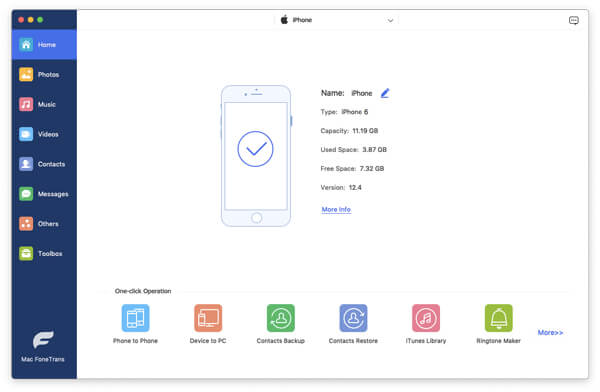
Töltse le ezt az iPhone készüléket a Mac videóátviteli szoftverre, instsall és futtassa a Mac számítógépen. Csatlakoztassa az iPhone készüléket USB-kábellel. Ez automatikusan felismeri az iOS-eszközt, és az eszközinformáció az alábbi képen látható.
2 lépés Válassza az iPhone-videókat
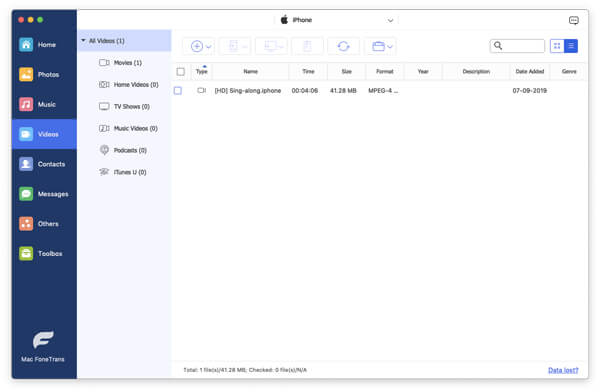
A kategória bal oldalán számos kategória látható. Kattintson a „Média” elemre, és ellenőrizheti az iPhone összes médiafájlját a jobb oldali előnézeti ablakban. Számos részletes információ segít gyorsan megtalálni azokat a videókat, amelyeket át szeretne vinni az iPhone-ról a Mac-re.
3 lépés IPhone videók átvitele a Mac-re
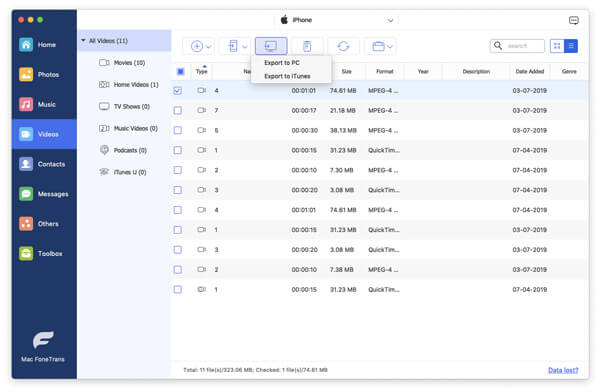
Válassza ki azokat a videókat, amelyeket másolni szeretne a Mac-re, és kattintson a menüsor „Exportálás ide” elemére. Kattintson az Exportálás a Mac opcióra a legördülő listából a videók importálásához az iPhone-ból a Mac-ba.
Egy idő után az összes kiválasztott videó vagy film átmásolódik a Mac számítógépre. Ezután törölheti az eredeti fájlokat az iPhone készüléken, hogy további tárhelyet kapjon. Ez az iOS-átvitel lehetővé teszi a videók átvitelét a Mac-ről az iPhone-ra. Az iTunes-hoz képest segíthet az iOS-fájlok jobb kezelésében.
Az iPhoto (Fotók alkalmazás) egy Mac beépített segédprogram, amely segítségével fényképeket és videókat importálhat az iPhone-ból, iPadről vagy iPod touch-ből a Mac-be az iCloud Photo Library használata nélkül. Miután csatlakoztatta az iPhone-t a Mac-hez, a videókat és fényképeket a Photos alkalmazás jeleníti meg. Most megmutatjuk, hogyan lehet videofilmeket átvinni az iPhone-ról a Mac-re az iPhoto segítségével.
1 lépés Csatlakoztassa iPhone-ját a Mac-hez USB-kábellel. A Fotók alkalmazás automatikusan megnyílik. Ha nem, akkor nyissa meg ezt az iPhone videoátviteli alkalmazást.
Megjegyzések
Ha ez az első alkalom, amikor az iPhone-t csatlakoztatja ehhez a Mac-hez, akkor az iPhone képernyőjén megjelenhet egy felszólítás, amely felkéri Trust Ez a számítógép. Koppintson a Bízzon hogy folytassa.
Ellenőrizze, hogy rendelkezik-e a legújabb iTunes verzióval a Mac rendszeren. Az Apple hivatalos webhelyéről tudhatja, hogy a videók importálásához iPhone-ról Mac-re iTunes 12.5.1 vagy újabb szükséges.
2 lépés Kattints import lehetőséget a felső listán, és ott láthatja az összes fotót és videót az iPhone-on. Ha nem találja az "Importálás" fület, akkor kattintson a iOS-eszköz nevére a Fotók oldalsávján.
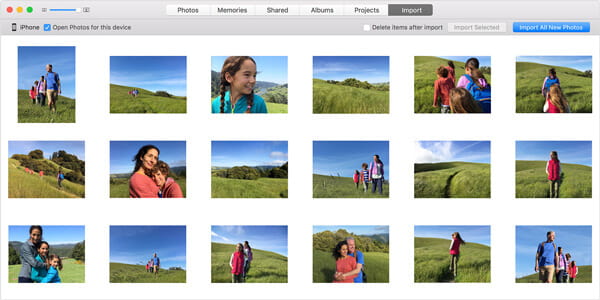
3 lépés Válassza ki azokat a videókat, amelyeket át szeretne vinni a Mac-re, majd kattintson a gombra Kiválasztott importálás. Ha szeretné másolni az összes fotót és videót, akkor kattintson a gombra Az összes új fotó importálása.
A Fotók alkalmazás jó választás lehet, ha szeretné képek átvitele és a saját magad által elfoglalt videók a Mac-hez. Más videók esetében azonban a Fotók alkalmazást nem használhatja hozzáférésükhöz vagy azok átviteléhez.
Ebben a bejegyzésben elsősorban arról beszélünk, hogyan lehet videókat átvinni az iPhone-ról a Mac-re. Kétféle módon mutatjuk be az iPhone-videók importálását a Mac-be. Kiválaszthatja a kívánt videót a videók átviteléhez. Ha bármilyen jobb módja van, kérjük, hagyjon üzenetet.

06. június 2018., 19:52 / Frissítette Louisa White nak nek IOS-adatok átvitele
 A legjobb választás a fájlok átvitelére az iPadről a Mac-re
Az iTunes vagy az iCloud mellett az adatfájlok szinkronizálása mellett megtanulhatja az adatfájlok átvitelét az iPad-ről a Mac-re.
 Miért nem készült az iPhone biztonsági másolatom az iCloudhoz
Az iPhone nem készít biztonsági másolatot az iCloudba, hogyan javíthatom meg? Tudja meg, miért nem készül el az iPhone biztonsági másolatom az iCloudon, és hogyan készíthetek biztonsági másolatot az iPhoneról ebben a bejegyzésben.
 A törölt fájlok helyreállítása Mac rendszeren
Szeretné visszaállítani a törölt fájlokat Mac? Tudja meg, hogyan lehet a Mac-en törölt fájlokat visszaállítani a kukából vagy a Mac adat-helyreállítási eszközzel vagy anélkül.
 Hagyja megjegyzését, és csatlakozzon a vitánkhoz