Valószínűbb, hogy fényképeket készít iPhone-val, hogy megőrizze a mindennapi életben megbecsült pillanatokat. Mivel az iPhone jobb képminőséget biztosít, hamarosan teljesen alternatívává válik a hagyományos digitális fényképezőgép számára. Mivel azonban egyre több képet ment az iPhone-ra, hirtelen észreveheti, hogy ezek a képek majdnem eltelték az összes iPhone tárhelyet. Hogyan továbbíthatunk képeket iPhone-ról számítógépre?
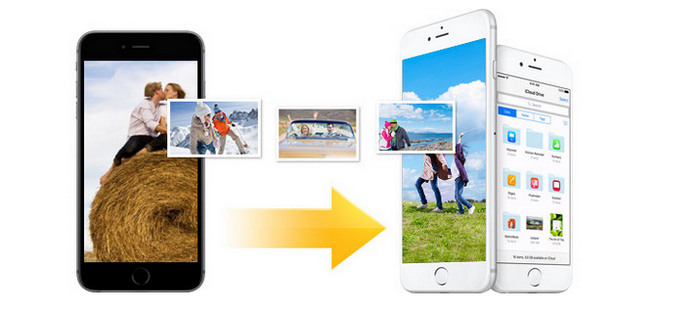
Van egy másik gyakori helyzet is, amikor új iPhone-ra vált. Mit kell tennie, ha fotókat szeretne átvinni az iPhone-ról az iPhone-ra? Ebben a cikkben bemutatjuk az iPhone képek importálásának egyszerű módjait. Függetlenül attól, hogy fényképeket át szeretne vinni az iPhone-ról az iPhone-ra, vagy át szeretné-e vinni a képeket az iPhone-ról a PC-re / Mac-re, az elolvasás után megtalálhatja a legjobb választ.
Az első részben megmutatjuk, hogyan lehet a fényképeket közvetlenül átvinni az iPhone-ról az iPhone-ra. Ha átvált egy új iPhone-ra, vagy meg szeretne osztani néhány képet a családjával, figyeljen erre a módszerre. Először le kell töltenie a professzionális iPhone fényképrögzítő eszközt, FoneTrans a számítógéphez.
1 lépésIndítsa el a FoneTrans alkalmazást
A letöltés után telepítse és indítsa el az iPhone fényképeket átvivő programot a számítógépére. Csatlakoztassa két iPhone készülékét USB-kábellel. A nagy teljesítményű szoftver automatikusan felismeri az iOS-eszközöket, és megmutatja az alapvető információkat az interfészen.
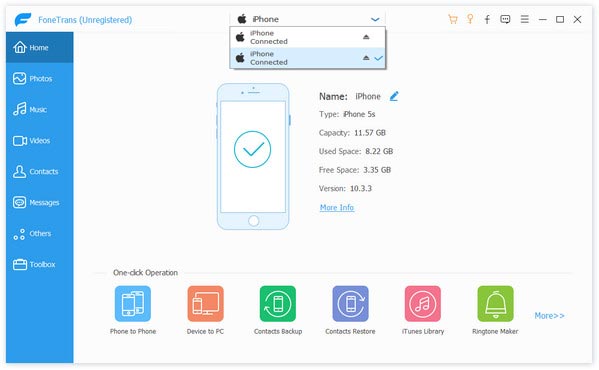
2 lépésVálassza az iPhone fényképeket
Válassza ki a forrás iPhone-ját az eszköz legördülő listájából, kattintson a "Fotók" gombra a bal oldali oszlopban, majd látni fogja az összes fénykép mappát a forrás iPhone-on. Kattintson a Fotók mappára, és ez lehetővé teszi a képek megtekintését a jobb oldali ablakban.
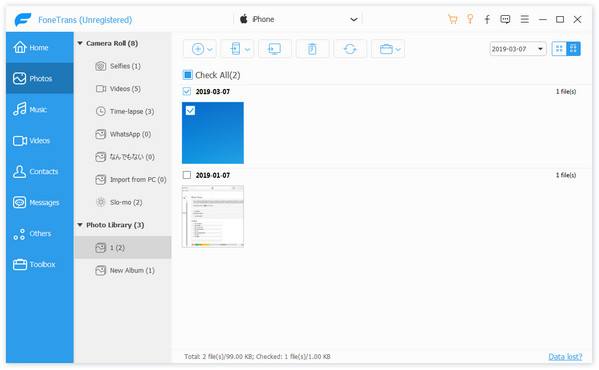
3 lépésFotók átvitele az iPhone-ról az iPhone-ra
Jelölje be az átvinni kívánt fényképeket, kattintson az „Exportálás az eszközre” elemre, majd kattintson a cél iPhone-ra, hogy a fényképeket az iPhone-ról az iPhone-ra továbbítsa.
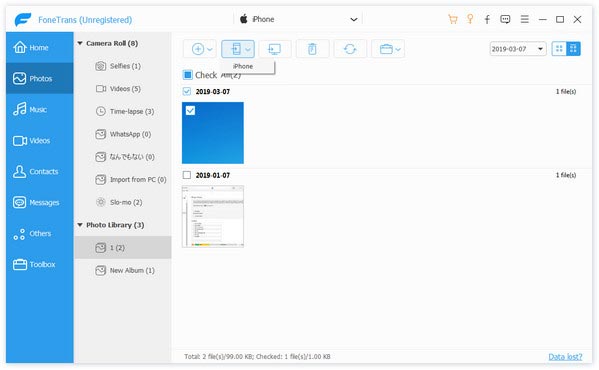
Néhány másodperc múlva a kiválasztott képeket másolja egy másik iPhone készülékre. Ezzel a módszerrel a fényképeket közvetlenül átviheti az iPhone készülékről az iPhone készülékre. Természetesen, ha át szeretné vinni a fényképeket az iPhone-ról a számítógépre a tárhely megtakarítása érdekében, akkor kattintson a legördülő menü „Exportálás PC-re” elemére, ez a kiváló eszköz segít a képek átvitelének befejezésében.
Az első módszert kifejezetten a kiválasztott iPhone-fényképek PC-re / Mac-re vagy iPhone-ra történő átvitelére használják. Ha szinkronizálni szeretné az összes képet egy másik iPhone készülékkel, akkor ezt az iCloud segítségével használhatja.
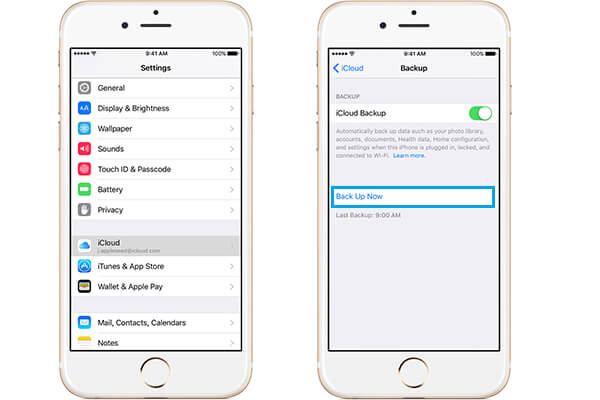
1 lépésBiztonsági másolat készítése az iPhone fotonokról az iCloudon
Az iPhone készüléken érintse meg a "Beállítás"> "iCloud" elemet, és ellenőrizze, hogy a "Fotók" be van-e kapcsolva. > Koppintson az "iCloud biztonsági másolat" -ra BE-re> "Biztonsági másolat most" -ra az összes fénykép biztonsági mentéséhez az iCloud-ba.
2 lépésvisszaállítása iPhone
A másik iPhone beállításához lépjen a "Beállítások"> "Általános"> "Visszaállítás"> "Összes tartalom és beállítás törlése" pontra.
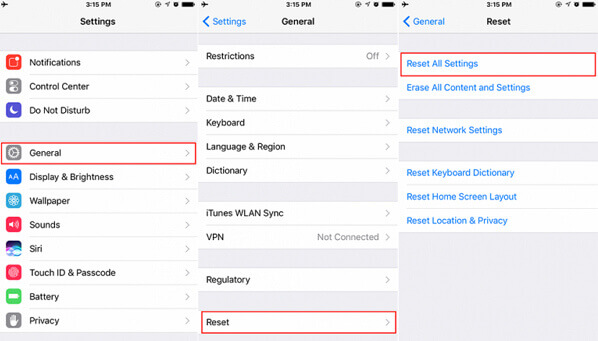
3 lépésÁllítsa vissza az iCloud fényképeket egy másik iPhone készüléken
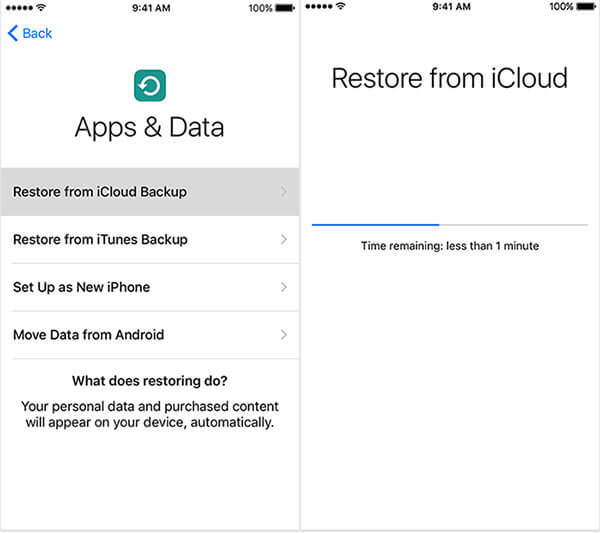
Amikor egy másik iPhone készüléket beállít, akkor kövesse a képernyőn megjelenő útmutatást, hogy belépjen az "Alkalmazások és adatok" képernyőre, ahol lehetőségeket kap, és rá kell kattintania a "Visszaállítás az iCloud biztonsági másolatból" elemre. Jelentkezzen be az iCloud-fiókjába és az iPhone jelszavába az 1. lépésben, és válassza ki a biztonsági másolatot, amelyet most készített, hogy fotókat vihessen át egyik iPhone-ról egy másik iPhone-ra.
Egy másik ingyenes eszköz, az iTunes. Az iTunes használatával képeket továbbíthat az iPhone-ról egy másik iPhone-ra. Ellenőrizze a következő útmutatót, hogy a képeket átvihesse az egyik iPhone -ról egy másik iPhone-ra.
1 lépésBiztonsági másolat készítése az iPhone fényképeiről az iTunesba
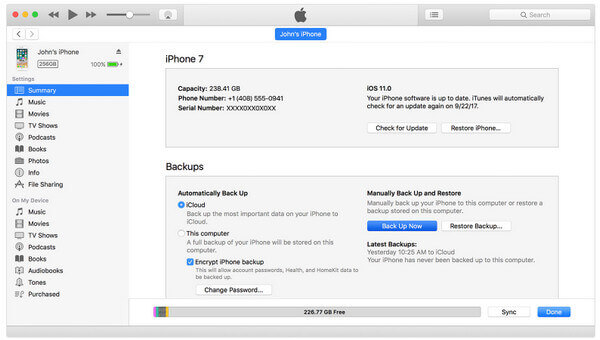
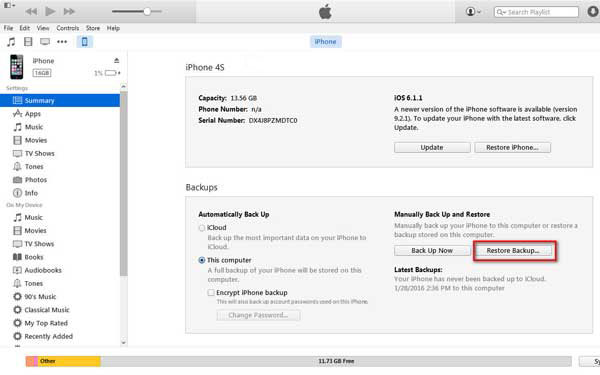
Csatlakoztassa az iPhone-t a számítógéphez az USB-kábellel, közben futtassa az iTunes-ot a számítógépen> Keresse meg az iPhone-ikont, majd kattintson rá> Az Összegzés szakaszban kattintson a „Biztonsági másolat készítése most” elemre, a „Kézi biztonsági másolat készítése és visszaállítása” alatt, hogy elindítsa a szinkronizálást. adatok, beleértve fényképeket az iPhone-tól az iTunesig. Miután sikeresen készítette a biztonsági mentést, ki kell húznia az iPhone készüléket.
2 lépésFotók visszaállítása az iTunes alkalmazásból az iPhone készülékre
Csatlakoztassa egy másik iPhone-ját a számítógéphez, futtassa még az iTunes alkalmazást> Kattintson az iPhone ikonjára> Az "Összegzés" részben keresse meg a "Biztonsági másolat visszaállítása" menüpont alatt a "Kézi biztonsági másolat készítése és visszaállítása" pontot, hogy fényképeit az egyik iPhone -ról a másik iPhone-ra továbbítsa.
Ha két iPhone-eszköz közelebb van egymáshoz, akkor beperelheti az AirDropot, hogy a képek könnyen átvihetők az iPhone-eszközök között. Csak annyit kell tennie, hogy mindkét iPhone-készüléket ugyanabban a Wi-Fi-kapcsolatban kell működtetnie, mindkettőn engedélyeznie kell a Bluetooth-ot, és 15 méteren belül kell elérnie őket.
1 lépésAz AirDrop engedélyezése a célzott iPhone-on
A cél iPhone-ján csúsztassa felfelé a képernyő alját, hogy megnyissa a „Vezérlőközpont” elemet. Az iPhone X telefonon húzza lefelé a képernyő jobb felső sarkát> Nyomja meg mélyen vagy érintse meg hosszan a bal felső sarokban lévő hálózati beállításkártyát, majd koppintson az "AirDrop" elemre. Ha iOS 10.3.3 vagy korábbi verziót használ, csak érintse meg az AirDrop elemet. Ezután válassza ki a névjegyek látható lehetőségeit, ahogy tetszik.
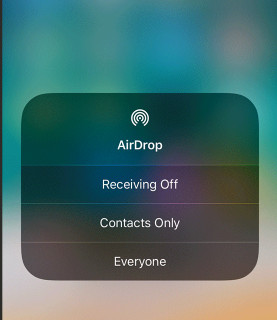
2 lépésVálasszon fényképeket az iPhone készüléken
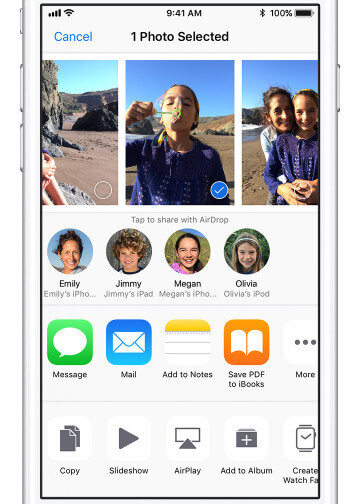
A forrás iPhone-ján nyissa meg a "Fotók" alkalmazást, keresse meg a fénykép mappát az albumból vagy a fényképezőgép tekercséből a fényképek megtekintéséhez, majd érintse meg a "Kiválasztás" gombot egy másik iPhone készülékre átvinni kívánt fényképek kiválasztásához. A felvétel befejezése után koppintson a Megosztás gombra, és nyomja meg az "AirDrop" gombot a névjegy kereséséhez.
3 lépésFényképek fogadása a cél iPhone-on
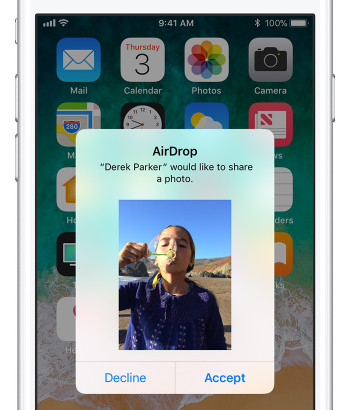
A 2. lépés befejezése után a megcélzott iPhone megkapja az üzenetet, amelyben megjegyzi, hogy mások megosztják Önnek a fényképeit, és csak meg kell koppintania az „Elfogadás” elemet, hogy a fényképeket az egyik iPhone-ról a másikra átvigye.
Könnyű, igaz? A fényképek négy iPhone -ról iPhone-ra történő átvitelének megvannak a saját előnyei. A legjobbat magad készítheti el.

08. május 2018., 14:43 / Frissítette Louisa White nak nek IOS-adatok átvitele, Fénykép
 Hogyan lehet zenét átvinni iPod-ról iPhone-ra?
Hogyan lehet letölteni iPod zenét az iPhone készülékre? Az iTunes használatával? Igen. De ebben a bejegyzésben zenét is hozzáadhat iPodról iPhone-ra iTunes nélkül.
 Kétféle lehetőség a fényképek átvitelére a számítógépről az iPadre a hordozható öröm érdekében
Ha nehéznek tartja a fényképeket számítógépen nézni, akkor a fényképeket a számítógépről az iPadre hordozható látás céljából átviheti.
 Mac Photo Recovery - Hogyan lehet visszaállítani a törölt képeket a Mac rendszeren
A fényképeket törölték a Mac számítógépről? Ne aggódjon, és itt találhat megoldásokat a törölt fényképek visszaállításához a Mac rendszeren.
 Hagyja megjegyzését, és csatlakozzon a vitánkhoz
