Ha a képernyőképeit Toshiba laptopra szeretné menteni, a képernyőkép készítése a legegyszerűbb és leggyorsabb módszer. Ebben a bejegyzésben háromféle módon gyűjtjük össze a pillanatfelvételeket a Toshibán a beépített gyorsbillentyűkkel, a Snipping Tool és a Screen Capture szoftver segítségével. A Windows 10/8/7 rendkívül támogatott.

Függetlenül attól, hogy a Toshiba Satellite laptopot vagy a Chromebookot használja - nagyon gyakori a képernyőfelvétel készítése, amikor látja az érdekes jelenetet. Hogyan lehet gyorsan rögzíteni a számítógép képernyőjét? Gyorsbillentyűk? Beépített szerszámok? Vagy harmadik féltől származó eszközök?
Ez az oldal összegyűjti a 2 hatékony és ingyenes módszert, amelyek segítenek Önnek készítse el a képernyőképet a Toshibán Windows 10/8/7 rendszeren fut. Döntse el a legjobbat, és itt kezdje el képernyőképezését a Toshiba számítógépen.
Kipróbálhatja a képernyőképernyő további szerkesztési funkcióinak élvezetét Aiseesoft képernyőrögzítés. Ez egy egyszerűbb, de professzionális eszköz a képernyő rögzítéséhez és a képernyőfelvétel készítéséhez a Toshiba számítógépen.
Letöltések
 100% biztonságos. Nincsenek hirdetések.
100% biztonságos. Nincsenek hirdetések.
RENDBEN. Miután megismerte a funkciókat, mutassa be, hogyan működik az erős képernyő-rögzítő eszköz.
1. lépés: Futtassa a pillanatfelvételt
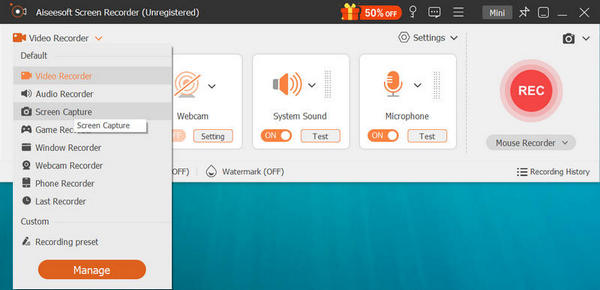
Ingyenesen töltse le, telepítse és futtassa ezt a szoftvert Toshiba laptopján. A szoftver fő felületén válassza a "Screen Capture" lehetőséget a legördülő menüből. Most kiválaszthatja a rögzíteni kívánt területet.
2. lépés: Válassza ki a képernyőképernyő területét
A felbukkanó ablakban az egér mozgatásával kell kiválasztania a képernyőképeket.
Bal egérgombbal kattintson az egérrel szerezze be a fogási területet, és engedje el, hogy megerősítse a képernyőt.
3. lépés. Szerkessze a képernyőképet
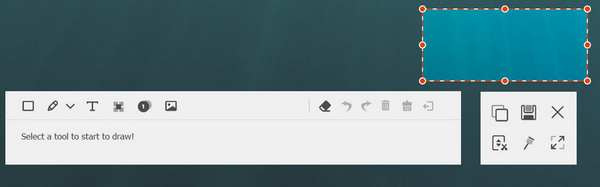
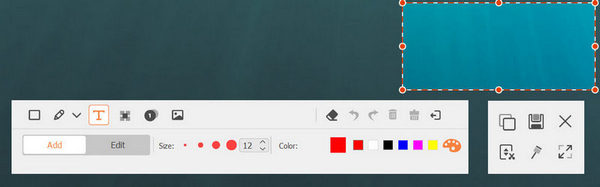
Itt képeket rajzolhat, szöveget vagy feliratot adhat hozzá, elmossa a képet vagy rögzítse a képernyőképet a képernyőhöz.
Kattintson az kivéve gombra kattintva elmentheti a képernyőképeket BMP, GIF, JPEG, PNG vagy TIFF formátumban.
Beperelheti a szakembert is képszerkesztő hogy a képernyőképeken fejlettebb szerkesztési funkciókat szerezzen.
 A szoftver ingyenes próbaverziója korlátozza a Toshiba képernyőképeinek korlátozását.
Hasonló képernyőkészlet a Toshiba-ra a Windows 10/8/7 képernyőn, a Screen Capture-hez hasonlóan a Google-ban is megtalálható, például FastStone, Snip szerkesztőStb
Ön ki tudja választani a legjobb eszközt a Toshiba képernyőképe elkészítéséhez.
Ebben a részben két ingyenes lehetőséget kínálunk a képernyőképezésre a Toshiba-on a Windows 2/10/8 rendszeren. A képet gyorsbillentyűkkel vagy a Toshiba laptop beépített eszközével készítheti.
Ez a módszer gyors és egyszerű a gyorsbillentyűkkel. Jól hangzik?
Most lássuk az egyszerű lépéseket, hogy a képernyőképet könnyen elkészítsük a gyorsbillentyűkkel.
1. lépés: Rögzítse a képernyőt a PrtScn segítségével
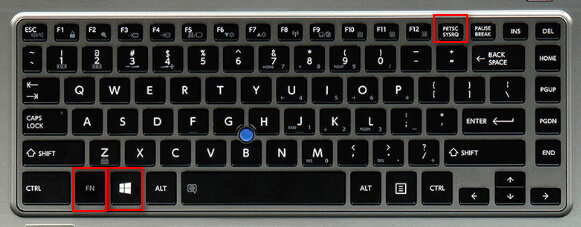
Keresse meg a megtekinteni kívánt képernyőt, nyomja meg a "PrtScn"gomb a képernyő tartalmának másolásához.
2. lépés. Mentse el a képernyőképeket
Windows 8 felhasználók számára: Új képernyőképet talál a Könyvtár Képek mappájában.
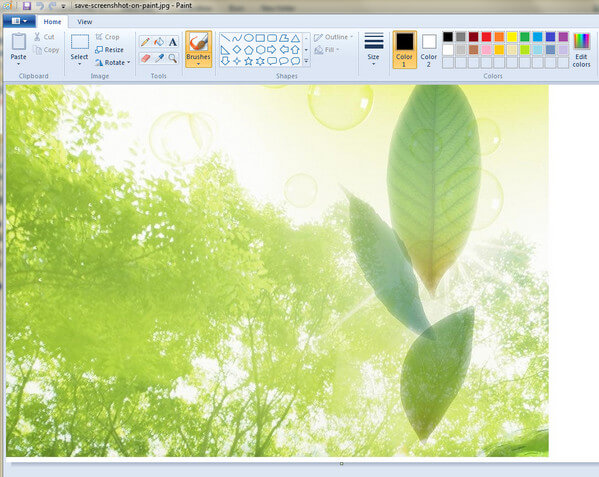
Windows 7 és 10 felhasználók számára: Az exportáláshoz a képernyőképet a festékre kell másolnia.
Ugrás Windows > Gépelésfesték"indításához> illessze be a képernyőképet> Kattintson"Mentés"egy képformátum felvételéhez a PNG, JPEG, BMP, GIF és TIFF fájlokból.
tippek
1. Néhány Toshiba asztali számítógépen nyomja meg a "Fn"+"Windows"+"PrtScn"együtt aktiválni a képernyőképet.
2. A festő eszközzel az egyszerű szerkesztési funkciókat is elérheti, például forgatás, átméretezés, vágás, ecset, alak rajzolása stb.
3. A gyorsbillentyűk kombinációja szintén működik képernyőképet készít a Dell-en, LG, Samsung, HP, LenovoStb
A teljes képernyőt képernyőképet kell készítenie, és kivágnia kell, hogy pontosan megkapja azt, amit akar.
Snipping eszköz a beépített ingyenes eszköz a Windows 7 / 8.1 / 10 felhasználók számára.
Most hadd mutassam meg Önnek a lépéseit.
1. lépés: Nyissa meg a Vágóeszközt a Toshiba asztalán
Windows 10 / 7 esetén: Válassza a Start gombot, és írja be a snipping eszközt a tálcán található keresőmezőbe.
Windows 8.1 / RT 8.1 esetén: Húzza be a képernyő jobb szélét, koppintson a Keresés elemre, írja be a snipping tool-ot a keresőmezőbe.
Az eredmények listájából válassza a Snipping Tool elemet.
2. lépés: Válassza ki a pillanatfelvétel módot
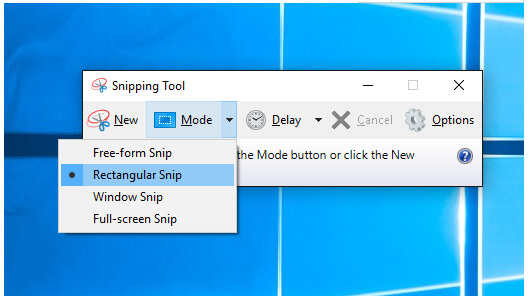
Ez az ingyenes alkalmazás 4 módot kínál a képernyő rögzítéséhez. Válassza ki a módot a legördülő menüből, és rögzítse a kívánt képet.
✔ Szabad formájú kivágás: Rajzoljon szabad alakot egy objektum köré.
✔ Téglalap alakú kivágás: Téglalap kialakításához húzza a kurzort egy objektum köré.
✔ Ablakrészlet: Válasszon egy ablakot, például egy böngészőablakot vagy párbeszédpanelt.
✔ Teljes képernyős kivonat: A teljes képernyő rögzítése.
3. lépés. Mentés vagy megosztás
A kép screenshotjának elkészítése után elmentheti PNG, GIF, JPEG vagy HTML formátumban, vagy közvetlenül megoszthatja.
tippek
1. A képernyő elkészítése után írhat vagy rajzolhat a Toll vagy a Kiemelő gombok kiválasztásával.
2. Amikor a képernyőképet HTML fájlként menti, az URL megjelenik a képernyőkép alatt.
Csak korlátozott szerkesztési funkciókat biztosít, az exportált formátumok pedig korlátozottak.
Következtetés
A képernyőképe a legközvetlenebb és leggyorsabb módszer valami fontos vagy érdekes megmentésére. A beépített freeware segítségével képes készítse el a képernyőképeket a Toshibán számítógéppel könnyen. Ha azonban további szerkesztési szolgáltatásokra van szüksége, akkor kipróbálhatja az Aiseesoft Screen Capture alkalmazást is.
Ha bármilyen javaslata van, nyugodtan hagyja megjegyzését alább.
 Képernyő kinyomtatása Mac számítógépen (a macOS High Sierra tartalmazza)
Hogyan lehet képernyőt kinyomtatni Mac számítógépen? Ez a bejegyzés bemutatja a képernyő nyomtatásának három módját a Mac billentyűzeten és a képernyőképernyőn.
 Képernyőkép készítése a Lenovón (ThinkPad laptop / tabletta / telefon)
Hogyan készítsen képernyőképeket egy Lenovo-n? Függetlenül attól, hogy pillanatfelvételt készít a Lenovo asztali / laptop operációs rendszerén Windows 10 / 8.1 / 7 operációs rendszerrel, vagy képernyőképet szeretne készíteni a Lenovo táblagépen / telefonon, megtalálja a megfelelő megoldásokat ebből a bejegyzésből.
 Négy gyors és egyszerű módszer a képernyőképezéshez az Alcatel (One Touch) telefonokon
Ez a bejegyzés megmutatja a négy egyszerű és gyors módszert, amellyel képernyőképeket készíthet az Alcatel telefonokról, például a Fierce, IDOL, PIXI, ideális, POP stb., Valamint a táblagépekről, így bármikor és bárhol elmentheti a képeket.
 Hagyja megjegyzését, és csatlakozzon a vitánkhoz
Pillanatkép
Videó képernyőképezése Képernyőkép a Toshibán Hogyan lehet a képernyőképeket Készítsen képernyőképeket Mac-en Készítsen képernyőképeket a Dell-en Android képernyőkép Készítsen képernyőképet a Samsung Galaxy Note 4/3 készüléken LG G3 képernyőképe
Az Aiseesoft Screen Recorder a legjobb képernyő-felvevő szoftver bármilyen tevékenység rögzítéséhez, például online videók, webkamera hívások, játékok a Windows / Mac rendszeren.
100% biztonságos. Nincsenek hirdetések.
100% biztonságos. Nincsenek hirdetések.

