Hogyan lehet visszaszerezni a törölt jegyzeteket iPhone-ra?
Összegzésként
Elveszíti a fontos iPhone megjegyzéseket? Hogyan lehet visszaállítani a törölt megjegyzéseket az iPhone-on? Ennek a bejegyzésnek az a célja, hogy megmutassa az egyik legjobb megoldást a törölt megjegyzések iPhone-ból való egyszerű helyreállítására.
A Notes egy nagyon hasznos alkalmazás, amely segít a szavak, fényképek, térképek, internetes linkek, listák, helyek és egyebek összegyűjtésében. Az iPhone / iPad / iPod jegyzetek funkciója lehetővé teszi a fontos dolgok vagy információk életben tartását. Ráadásul az iCloud-nal együttműködve lehetővé teszi, hogy bármilyen Apple eszközén könnyen hozzáférhessen az értékes adatokhoz.
A jegyzetek napi használatában azonban véletlenül törölheti a jegyzetek alkalmazását az iPhone készüléken, vagy elvesztheti néhány fontos jegyzetet. Az új rendszerfrissítés vagy a börtön meghiúsulása szintén vezethet ebbe a helyzetbe. Itt a kérdés: hogyan lehet visszaállítani a törölt jegyzeteket az iPhone készüléken? Hogyan lehet visszaállítani a törölt jegyzeteket iPhone-ról iTunes / iCloud biztonsági másolat nélkül? Csak olvassa tovább a legjobb választ.
Hogyan lehet visszaszerezni a törölt jegyzeteket iPhone-ra?
Hogyan lehet közvetlenül visszaállítani a törölt megjegyzéseket az iPhone készüléken
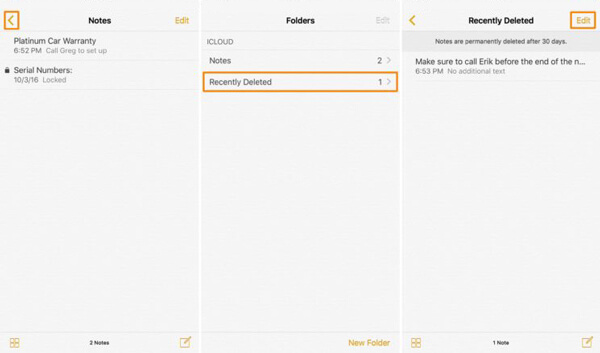
Hogyan lehet közvetlenül helyreállítani a törölt jegyzeteket az iPhone-on? Ha tévesen töröl egy jegyzetet az iPhone készülékről, a "Nemrég törölveA "mappa lehetőséget adhat arra, hogy visszaszerezze őket. A törölt jegyzet csak akkor kerül véglegesen törlésre az iPhone készülékről, ha Ön személyesen a" Legutóbb törölt "mappába lép és az összes elemet nem törli. mappát, a következő lépéseket követve helyreállíthatja őket.
1 lépésNyissa ki az iPhone készüléket, és nyissa meg az Megjegyzések app.
2 lépésÉrintse meg a Vissza nyíl a mappák felület.
3 lépésNyissa meg a Nemrég törölve mappát, és érintse meg a gombot szerkesztése gombot.
Hogyan lehet közvetlenül visszaállítani a törölt megjegyzéseket az iPhone készüléken
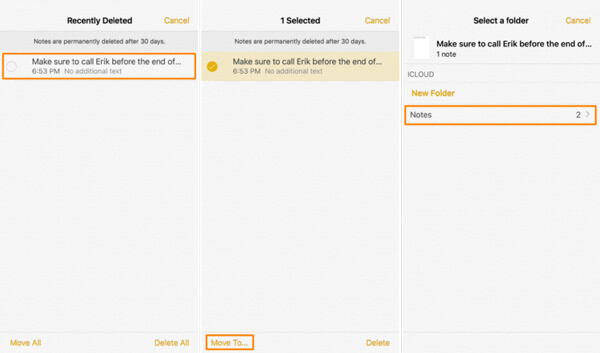
4 lépésKeresse meg a visszaállítani kívánt jegyzetet, és koppintson a sárgara Költözik…
5 lépésVálassza a Megjegyzések mappába, majd a törölt megjegyzés visszakerül a Megjegyzések mappát a jegyzet többi részével.
Hogyan lehet közvetlenül visszaállítani a törölt megjegyzéseket az iPhone készüléken
Ilyen módon könnyen törölheti a törölt jegyzeteket az iPhone készüléken. De tudnia kell, hogy ez a módszer csak akkor működik, ha a törölt jegyzetek a "Legutóbb törölt" mappában vannak.
Hogyan lehet visszaállítani a törölt megjegyzéseket iPhone-on biztonsági másolat nélkül
Ha sajnos elveszíti értékes iPhone jegyzeteit, és szeretné megtalálni a legjobb utat a visszavételükhöz, fokozott figyelmet kell fordítania erre a részre. Itt őszintén ajánljuk a szakembert iPhone megjegyzések helyreállítása hogy segítsen helyreállítani a törölt megjegyzéseket az iPhone készülékén. Még akkor sem, ha nincs megfelelő iCloud / iTunes biztonsági másolata, ez segíthet megmentni jegyzeteit az iPhone készüléken. Először ingyenesen letöltheti és telepítheti számítógépére.
Lépések a törölt megjegyzések helyreállításához iPhone-on biztonsági mentés nélkül
1 lépésIndítsa el az iPhone Notes Recovery programot
Töltse le, telepítse és nyissa meg ezt a nagy teljesítményű iPhone-jegyzetek helyreállító szoftvert Windows PC-jére vagy Mac-jére. Csatlakoztassa iPhone készülékét USB-kábellel. Választ "Visszaszerezni az iOS eszközről"mód.
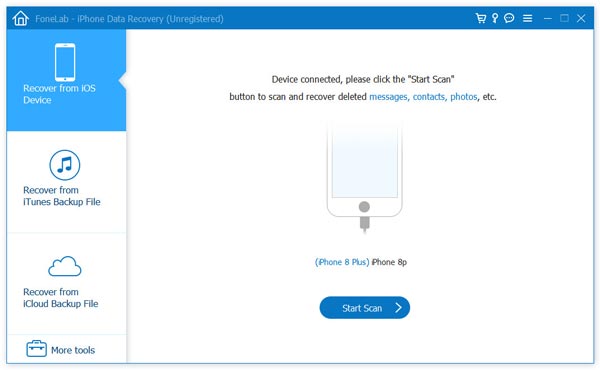
Hogyan lehet visszaállítani a törölt megjegyzéseket iPhone-on biztonsági mentés nélkül - 1. lépés
2 lépésStan iPhone adatok
Kattintson a "Lapolvasás indítása"az iPhone összes adattípusának elemzéséhez. A beolvasás után a bal vezérlőn kategóriákban a listában található különféle fájlokat láthatja.
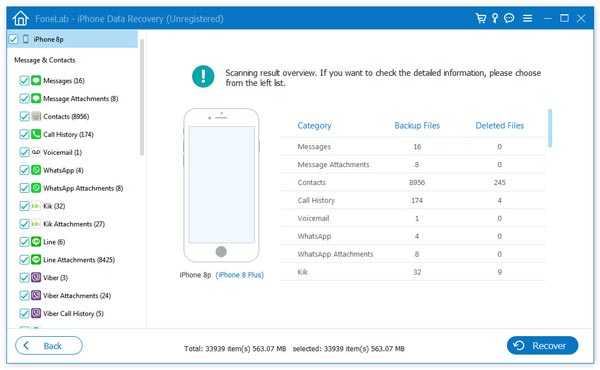
Hogyan lehet visszaállítani a törölt megjegyzéseket iPhone-on biztonsági mentés nélkül - 2. lépés
3 lépésKeressen törölt iPhone-megjegyzéseket
Kattintson a "Megjegyzések"a bal oldali listában, és az előnézeti ablakban ellenőrizheti az egyes jegyzetek részletes adatait. Csúsztassa a" Csak a törölt elem (ek) megjelenítése "gombot" Be "állásba, hogy csak a törölt / elveszett jegyzeteket ellenőrizze. Válassza ki azokat a jegyzeteket, amelyeket helyreállítani, majd kattintson a "Meggyógyul"gombra kattintva helyreállíthatja a törölt iPhone-jegyzeteket a számítógépén.
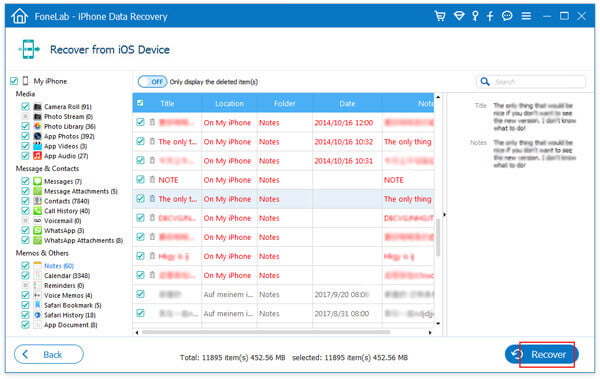
Hogyan lehet visszaállítani a törölt megjegyzéseket iPhone-on biztonsági mentés nélkül - 3. lépés
Néhány kattintással egyszerűen helyreállíthatja a törölt / elveszett jegyzeteket az iPhone készülékről. Sőt, ez az iPhone Notes Recovery lehetővé teszi az iTunes / iCloud biztonsági mentési fájlokból törölt jegyzetek visszaállítását. A jegyzetek mellett lehetővé teszi a törölt / elveszett fényképek, videók, audio fájlok, üzenetek, szerződések, hívásnaplók és egyebek helyreállítását az iPhone / iPad / iPod készüléken. Ha elveszít néhány kinyomtatott iOS-adatot, akkor mindig az első és a legjobb választás az, ha visszakapja azokat.
Hogyan lehet visszaállítani az iPhone készüléken található megjegyzéseket az iTunes biztonsági másolatból
Nem találom megjegyzéseimet az iPhone-on, hogyan lehet visszaállítani a törölt jegyzeteket az iPhone-on? Vissza lehet állítani az iPhone jegyzeteket az iTunes biztonsági másolatából?
ha te készítsen biztonsági másolatot a jegyzetekről az iTunes segítségével, lehetséges, hogy a törölt jegyzeteket visszaállítsa az iTunes biztonsági másolatával.
Az iPhone készülékről törölt megjegyzések helyreállítási lépései az iTunes biztonsági másolatból
1 lépésVisszaszerezni az iTunes biztonsági mentési fájljából
Futtassa az iPhone Notes Recovery programot a számítógépén. A helyreállítás előtt válassza a "Visszaszerezni az iTunes biztonsági mentési fájljából"a bal oldali menüben. Ezután megjelenik az ablak, amikor a következő kép jelenik meg.

Megjegyzés helyreállítása az iPhone készüléken az iTunes biztonsági másolatból - 1. lépés
2 lépésVegye ki az iTunes biztonsági mentését az iPhone készülékére
Válassza ki a jegyzeteket tartalmazó biztonsági másolatot, majd kattintson a "Lapolvasás indításamsgstr "a tartalék (jegyzetek, zene, névjegyek, fényképek stb.) beolvasásához és kibontásához.
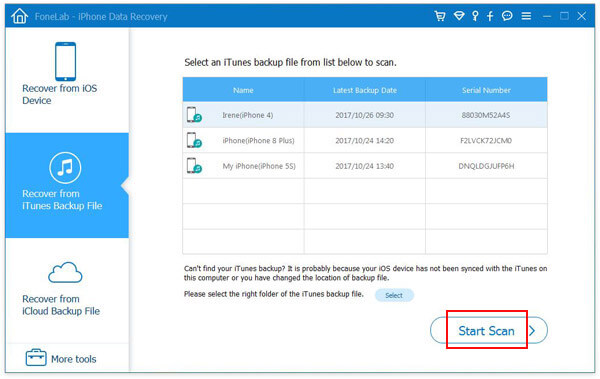
3 lépésA törölt iPhone-megjegyzések helyreállítása
A beolvasás után kattintson a "Megjegyzések"a bal oldali panelen. Ellenőrizze és megtekintheti az iPhone-jegyzetek részleteit. Ezután kattintson a"Meggyógyul"a törölt megjegyzések számítógépre mentéséhez.
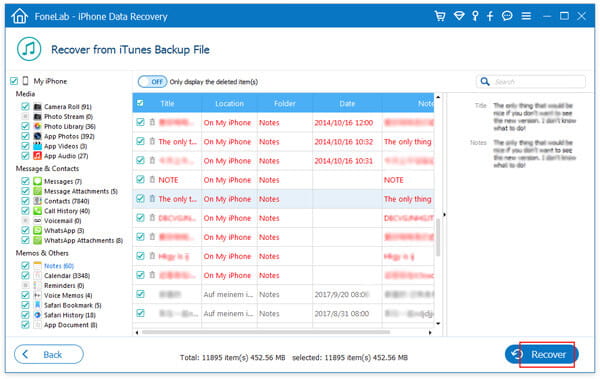
Megjegyzés helyreállítása az iPhone készüléken az iTunes biztonsági másolatból - 2. lépés
Ne hagyja ki: Hogyan a törölt jegyzetek helyreállítása a Mac rendszeren?
Ezenkívül ez az iPhone jegyzetek helyreállítási szoftvere segít értékes üzenetek, névjegyek, híváselőzmények, naptár, Safari könyvjelzők, emlékeztetők stb. Letöltésében iPhone-on, és egyszerre egyetlen kattintással, és egyszerre is helyreállíthatja őket. van szüksége.
Hogyan lehet visszaállítani az iCloud biztonsági másolatból törölt iPhone-megjegyzéseket
Ha bekapcsolta az iCloud biztonsági másolatot, akkor a törölt megjegyzések szerepelhetnek egy iCloud biztonsági másolat-fájlban.
De ugyanúgy, mint az iTunes visszaállítása esetén, az oo kockáztatja az eszközön lévő legfrissebb adatok elvesztését. Szerencsére használhat is iPhone megjegyzések helyreállítása iCloud biztonsági másolat segítségével a törölt jegyzetek iPhone-on történő letöltésére. Itt megmutatjuk a lépéseket.
Az iPhone törölt megjegyzéseinek helyreállítási lépései az iCloud biztonsági másolatból
1 lépésVisszaszerezni az iCloud biztonsági mentési fájljából
Válassza a "Helyreállítás az iCloud-tól"mód. Jelentkezzen be iCloud-fiókjába az Apple azonosítóval és annak jelszavával. Válassza ki az iPhone biztonsági másolatát, amely tartalmazza a jegyzetadatokat. Kattintson"Letöltés"az iCloud biztonsági mentési fájl letöltéséhez.
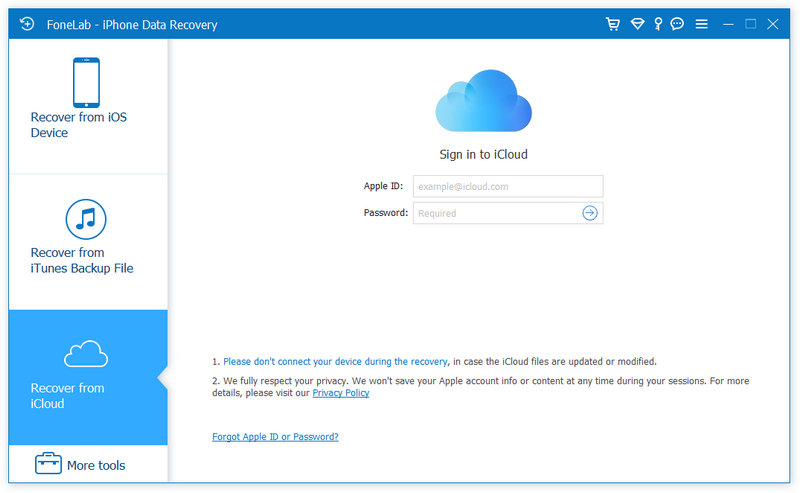
Az iPhone megjegyzéseinek helyreállítása az iCloud biztonsági másolatból - 1. lépés
2 lépésVizsgálja le az iCloud biztonsági másolatát iPhone-jához
Válassza ki a helyreállítandó adattípust, majd kattintson a gombra Rajt az iClound-adatok beolvasásához.
Megjegyzések: Kiválaszthat más adatokat is, például névjegyeket, fényképeket, üzeneteket, stb. Vagy az összesre kattintva beolvashatja és helyreállíthatja.

Az iPhone megjegyzéseinek helyreállítása az iCloud biztonsági másolatból - 2. lépés
3 lépésA törölt iPhone-megjegyzések helyreállítása
A beolvasási folyamat után megtekintheti a biztonsági másolat tartalmát. Válassza ki a helyreállítani kívánt jegyzeteket, kattintson a "Meggyógyul"az iPhone-jegyzetek kibontásához és mentéséhez a számítógépen.
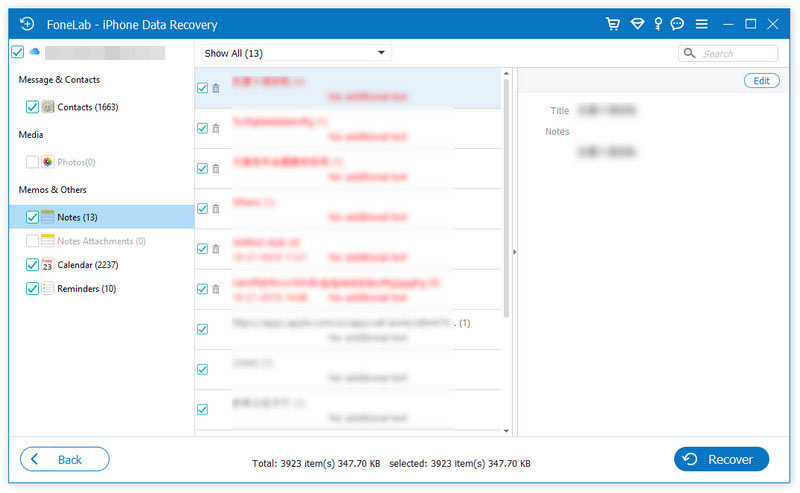
Az iPhone megjegyzéseinek helyreállítása az iCloud biztonsági másolatból - 3. lépés
A szoftverről szóló videó segítségével megtanulhatja, hogyan lehet visszaállítani a törölt jegyzeteket az iPhone-on:
A legjobb iOS Data Manager, amelyet érdemes tudnia
iOS Transfer az iTunes egyik legjobb alternatívája az iOS fájlok kezeléséhez. Más iOS fájlok, például fotók, zene, névjegyek és hangjegyzetek átvitele az iPhone / iPad / iPod és a PC / Mac között.
- Átvitel az iPhone / iPad / iPod készülékről a számítógépre.
- Átvitel számítógépről vagy iOS-eszközről iPhone / iPad / iPod-ra.
- Szinkronizálás iPhone / iPad / iPod készülékről iTunesra.
- Támogassa az összes népszerű iOS-eszközt és az összes típusú adatot.
Ebben a bejegyzésben elsősorban arról beszélünk, hogyan lehet visszaállítani a törölt jegyzeteket az iPhone készüléken. Bemutatjuk Önnek a legjobb iPhone-adat-helyreállítási eszközt, amely segít ebben. Akár szeretné visszaállítani a törölt jegyzeteket iPhone 15/14/13/12/11/X/8/7/6/5 vagy iPad/iPod készüléken, könnyedén megmentheti őket. Sőt, megmutat egy egyszerű módszert az iPhone jegyzetek visszaállítására, és te is kipróbálhatod.
Mit gondolsz erről a hozzászólásról?
Kiváló
Értékelés: 4.7 / 5 (125 szavazatok alapján)