
Összegzésként
Keresi a legjobb Pokemon játékot? Ez a bejegyzés elindítja a Pokemon játékok történetét, a top 10 Pokemon játékok listájával együtt. A következő cikkben megismerheti a Pokemon játék rögzítését is.

Összegzésként
Keresi a legjobb Pokemon játékot? Ez a bejegyzés elindítja a Pokemon játékok történetét, a top 10 Pokemon játékok listájával együtt. A következő cikkben megismerheti a Pokemon játék rögzítését is.
Pokémon (Pokémon) a játék fejlődésének kimagasló hatásaként tekinthető, ám ez még mindig az egyik leg ikonikusabb videojáték-sorozat. Ezt a népszerű RPG-t (szerepjáték), amelyet 1996-ban mutatták be a világnak Game Boy videojátékként, a Nintendo hamarosan nemzetközi szenzációvá vált. Az egész világon játékosok milliói szereltek bele Pokemonba. Még akkor is, ha nem játszik játékot, akkor játszhat Pokemon kártyákat, és ismeri az animációt és a rajzfilmet.

Pokemon játékok
A Pokémon társaság és a Game Freak húsz éve fejlesztik az izgalmas játékok sok generációját és számos spin-offját, elsősorban a Nintendo játéktermékei számára. Az eredeti Game Boy-tól a 3DS-ig minden nagyobb Nintendo játékkészüléknél Pokemon játék volt. Ebben a cikkben 5 legjobb Pokemon játékról és általában 5 őrült jó online játékról beszélünk, és bemutatjuk a Pokemon játékok rögzítésének hatékony módját, ha van rá igény.
A Pokemon játékok idén 20 éves lett, és az AR (kibővített valóság) Pokemon GO mobil játék közelgő megjelenésekor 5 nagyszerű videojátékot szeretnénk felsorolni, különösebb sorrendben, hogy visszatekinthessünk a a Pokemon játékok története.
Pokémon: piros és kék verzió
A Pokemon sorozat első részeként a Pokemon Red Version és a Blue Version eredetileg Japánban jelent meg Pocket Monsters: Red & Green formában 1996-ban. Vörös és kék verzióként adták ki őket, amikor először mutatták be Amerikába, Ausztráliába és Európába. Lehet, hogy a Red and Blue verzió nem a legjobb Pokemon játék, de a klasszikus grafika és zene mellett a legmélyebb benyomást kell keltnie. Még ma is, amikor elkezdi az utazást a Pokemonon, vállalja egy Pokemon oktató szerepét, és utazzon az egész földön, és keresse meg a Pokemon szörnyét az eredeti 150-ből. Csata és kereskedelem, amikor szembekerül a tornaterem vezetõivel, és megpróbálja megállítani a Team Rocket-t, továbbra is érezheti az eredeti izgalmat belőle.

Pokemon játékok listája - Pokémon: Vörös és Kék verzió
Pokémon: Fire Red verzió
Ha a Vörös és Kék verzió elviszi Önt a Pokemon világába, akkor a Tűz Piros segítségével visszatérhet Kanto fantasztikus világába. Az eredeti Pokemon játékhoz képest a Fire Red verzió sokkal jobb minőségű és zenével rendelkezik. Fantasztikus GBA grafikákkal és sok meglepő új funkcióval a kaland jobb játékélményt nyújthat. Ráadásul a DS-en is lejátszhatja. Ha ez az első Pokemon játék, amelyet játszol, nem kétséges, hogy a Fire Red mindig a legjobb Pokemon játék lesz a szívedben.

Pokemon játékok listája - Pokémon: Fire Red verzió
Pokémon: Platinum verzió
Akárcsak a Pokemon Yellow (Special Pikachu Edition), a Platinum verzió egy további fejezet a Pokemon franchise-ban, kibővítve a Pokemon Diamond / Pearl sorozatot, és hozzáadva a legfélelmetesebb legendát a Pokemon további élvezetéhez. Ez továbbra is hű a klasszikus Pokemon stílushoz, amelyet ismersz. Készíthet több barangoló legendát, elutazhatja az érdekes új területet, és élvezheti a multiplayer képességeinek tökéletesen továbbfejlesztett készletét. Sőt, ez az első generáció, amely kísérletezik a különböző kameraállásokkal.
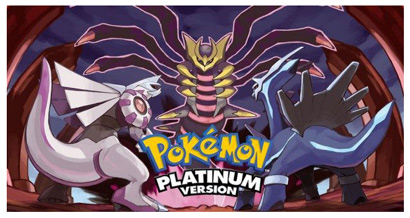
Pokemon játékok listája - Pokémon: Platinum verzió
Pokémon: Sárga verzió
Ha valaha is játszottál a Pokemon vörös és kék verziójában, észreveheted, hogy a Pokemon sárga verzió alapvetően ugyanaz a játék, mint az előbbi. Szorosabban követi az anime-t, mint a többi verzió, és lehetővé teszi, hogy Pikachu-t válasszák Pokemon indítóként. Tehát, ha még nem játszottál még egyetlen Pokemon játékkal, akkor a sárga verzió lehet a legjobb választás az induláshoz. A továbbfejlesztett grafika, a bonyolultabb színpaletta és az új hangminták révén ez a speciális Pikachu verzió könnyedén a szíved legjobb Pokemon játékává válhat, még nosztalgia esetén is.
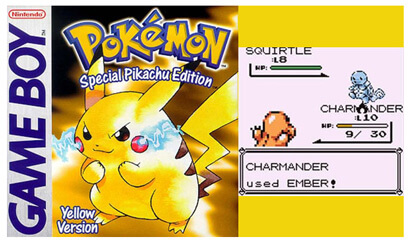
Pokemon játékok listája - Pokémon: Sárga verzió
Pokémon: Gyémánt és gyöngy verzió
A Diamond and Pearl Version az első Pokemon játék a Nintendo DS-hez, amely eljuttat a Sinnoh nevű új régióba, ahol két egyedi Pokemon szimbólum. Az egyiket Dialga-nak hívják, és azt mondják, hogy hatalma van az idő ellenőrzésére. A másikot Palkia-nak hívják, aki képes a helyet irányítani. Ezenkívül 107 új Pokemon-t ad hozzá az indulókhoz. A Pokemon befejezéséig tartó kalandja során a Pokemon & Team Galaxy belekeveredik a történetbe, és fantasztikus utazásra vezet téged a Sinnoh régióban. A Nintendo Wi-Fi kapcsolat használata azt jelenti, hogy nagyobb összekapcsolhatóságot tud elérni más lejátszókkal.

Pokemon játékok listája - Pokémon: Gyémánt és gyöngy verzió
Az első részben minden idők öt legjobb Pokemon játékát felsoroljuk, amelyek visszatekinthetnek a Pokemon játék történetére. A következő részben 5 ingyenes Pokemon játékról beszélünk, amelyeket szabadidőben játszhat.
Chesnaught tüskés pajzsa
Chesnaught tüskés pajzsa elég egyszerű online játék Pokemon. A Tüskés pajzsot úgy irányíthatja, hogy a támadások megóvása érdekében a billentyűzet bal és jobb nyilait megcímkézi. Ezenkívül megvédi a felhasználót a mozdulatok minden olyan hatásától, amelyet a cél a felhasználáskor használt fordulat során használ, beleértve a bónuszokat is. Három támadó van, akiket blokkolni kell: Pin Missile, Rock Wrecker és String Shot. És enni tudja az Oran Bogyót, hogy hozzáadja az erejét.
Egy támadó elmulasztása esetén a maximális HP 1/8-ának megfelelő kárt fog szenvedni. Ha azonban a Spiky Shield támadást blokkol, a Sziklás sisak, a Rough Skin és az Iron Barbs hatása nem lesz képes aktiválni. És ha a mérőműszer megtelt, akkor nyomja meg a szóköz gombot, hogy ideiglenes pajzsot indítson a támadások jobb védelme érdekében.

Pokemon játékok listája - Chesnaught's Spiky Shield
Menekülés a Gengar kastélyából
Menekülés a Gengar kastélyából egy nagyon vicces online Pokemon játék, amely edzheti gyorsreagálási képességét. Csapdába esett egy félelmetes kastélyban, és követnie kell a helyes utasításokat, hogy elmeneküljen onnan. Ne hallgassa meg Gengarot, mert csapdákkal akadályozza meg, hogy elkerülje a kastélyt, ha helytelen útmutatást ad neked. Tehát bármilyen irányt is ad a Gengar, az ellenkező irányt kell választania. A Gengar-szal ellentétben a Pumpkaboo végigvezeti Önt és megadja a helyes megrendeléseket, tehát mindenképp be kell tartania. Az online Pokemon játék egyre nehezebbé válik, így folyamatosan felgyorsíthatja reakcióit.

Pokemon játékok listája - Menekülés a Gengar's Mansion-ból
Turtwig célpontja Smash
Turtwig célpontja egy ingyenes online játék a Pokémon.com oldalon, amely nagyon hasonlít az Angry Birds-ra. Kattintson az ENERGY BALL gombra a lövés szögének beállításához, majd engedje el a gombot az energiagolyók elkészítéséhez. Van egy Turtwig, aki ül egy platformon, amely folyamatosan mozog felfelé és lefelé. A Turtwig irányítását és lövési szögét kell irányítania, hogy egy támadással a lehető legtöbb pontot eltalálja. Minél több célt üt be, annál erősebb energiagolyó lesz. Miután több célcsoport megsemmisült, léphet a következő szintre. Az egész játék időben korlátozott, és 99 másodpercig tart. Az idő múlásával a Turtwig a Solar Beam segítségével elpusztítja a fennmaradó célokat, és a végső pontszám megjelenik.

Pokemon játékok listája - Turtwig célpontja Smash
Delphox tüzes menekülése
Amikor játszol Delphox tüzes menekülése, ismernie kell ezt a klasszikus kis játékot. Húzza az egeret a tábla irányításához, hogy balra és jobbra mozogjon. Ilyen módon használja a táblát a tűzlabdának a célra ugrálására, sziklás és fém blokkok elkerülésével. Ezenkívül elkaphatja a játék kellékeit is, hogy jobban törje a téglákat. A bekapcsolások mindegyike előnyös módon vagy úgy. Nem szabad kihagyni őket. Próbáljon csapdába csapni a labdát a rács szélén vagy tetején, hogy sok rikošét ütést kapjon. Négy életet kapsz a játék lejátszásához, ezt követően vissza kell térned az eredeti pontba, hogy újrajátsd a játékot.

Pokemon játékok listája - Delphox's Fiery Escape
Shiftry nagy vetőmagja
Shiftry nagy vetőmagja az egyik legegyszerűbb Pokemon játék. Csak annyit kell tennie, hogy megérinti a választott magot, hogy magasabbra küldje a levegőbe. A játék elindítása előtt három magot kapnak a kiválasztáshoz. Ezek nagy, nehéz vetőmag, kicsi, könnyű vetőmag és normál vetőmag, igénye szerint választhat egyet. Összesen 10 csapot indít a játéknál, és minden alkalommal, amikor megcsapja a magot, el fog veszni egy levél. A játékmenet során zöld és piros leveleket fog látni. A zöld levél adhat még egy vetőmagcsapot, a vörös levél pedig arra készteti, hogy gyorsan vetje magját a levegőbe. Ez egy nagyon egyszerű játék, de nagyon nehéz, ha magas pontszámot szeretne szerezni.

Pokemon játékok listája - Shiftry Big Seed Fling
Megállapíthatja, hogy körülötted mindenki Pokémon Go játékot játszik. Kétségtelen, hogy a Pokemon Go a legnépszerűbb játék. IOS és Android felhasználóktól függetlenül kimentek felfedezni Pokémonot. Míg néhány ember inkább a klasszikus online Pokemon játékokat játszik, és megosztja a pontszámokat más játékosokkal. És sok esetben rögzíteniük kell a játék folyamatát készítsen oktatóanyagot. Tehát a cikk utolsó részében bemutatjuk az online Pokemon-játékok hatékony rögzítésének módját. Először le kell töltenie és telepítenie kell a szakembert Pokemon játékok felvevő hogy segítsen neked.
1 lépés Indítsa el ezt a nagy teljesítményű Pokemon játékfelvevő szoftvert a számítógépén.
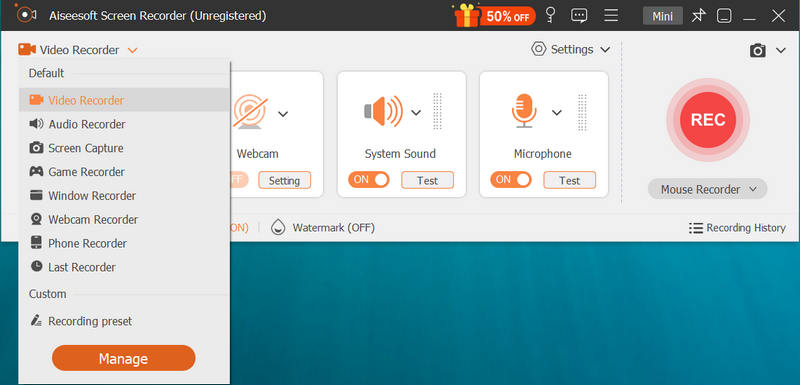
2 lépés Válasszon hangfelvételt a System Audio vagy a Mikrofon audióból igényei szerint. Itt javasoljuk, hogy válassza ki a System Audio elemet, és távolítsa el a mikrofon audio jelölését a zaj elkerülése érdekében.

3 lépés Állítsa be a felvételi területet a Pokemon online játékok jobb rögzítéséhez. Kattintson a "REC" gombra az online Pokemon játék rögzítéséhez. A felhasználóbarát program nem zavarja a felvételt, és a szokásos módon egyszerűen játszhatsz az ingyenes Pokemon játékot.
4 lépés Amikor a felvétel véget ért, érintse meg a "Stop" gombot az online játék felvételének befejezéséhez.
Ezzel a kiváló alkalmazással könnyedén rögzítheti a kívánt online Pokemon játékokat, és a rögzített videó automatikusan MP4 vagy WMV fájlként kerül mentésre a beállításaid alapján. Sőt, az online Pokemon játékok mellett segíthet bármilyen tevékenység rögzítésében a számítógépen. Ha akarod videofelvétel, ezt a szoftvert is használhatja. És ha az Ön egyetlen aggodalma az audio műsorszám, akkor felhasználhatja rá rögzítse az MP3 audio fájlt.
Ebben a cikkben elsősorban 5 nagyszerű Pokemon játéklistát adunk, amelyek visszatérnek a fantasztikus Pokemon világába. Csakúgy, mint a Pokemon Go, ők mind akkoriban a legnépszerűbb Pokemon játékok. 5 online vicces Pokemon játékot is felsorolunk, amelyekkel szabadidőn játszhat. Ha rögzíteni szeretné a játékmenetét, ingyenesen letöltheti a felvételi szoftvert, hogy kipróbálhassa. Továbbá, ha nem gondolja, hogy ez a játék-felvevő nem ideális, megtalálhatja legjobb játék felvevő szoftver más helyeken. Végül szeretnénk elmondani egy fontos információt, hogy elkerülje a figyelmét a Pokemon Go-tól, azaz a legfrissebb Pokemon játéklistát kiszivárogtatta, a Pokemon Sun és a Hold gyorsan közeledik.
A lépéseket az alábbi videóból tanulhatja meg:



20. január 2021., 10:05 / Frissítette Jenny Ryan nak nek Videofelvétel
 A legjobb Android emulátor az Android játékok PC-n való lejátszásához
Hogyan kell játszani az Android játékokat a számítógépen? Szüksége van egy Android emulátorra a PC-hez. Olvassa el ezt a cikket, és keresse meg a legjobb Android emulátort PC-re.
 Hogyan rögzítsük a League of Legends játékmenetét
Szeretné felvenni a híres LOL-t újrajátszáshoz és újrafigyeléshez? Olvassa el ezt a cikket, hogy többet megtudjon a játékmenet felvételéről.
 A Windows 5 legjobb játékfelvevő szoftvere
Szeretné megtalálni a legjobb játékfelvevő szoftvert a Windows számítógéphez? Itt egy egyszerű módszert kínálunk játékának HD minőségű rögzítésére.
 2021 legjobb iPhone-alkalmazások és hibaelhárítás
Ellenőrizze a 2021. évi legjobb iPhone-alkalmazásokat népszerű kategóriák szerint (zene, fotó, videó, közösségi hálózatok stb.), Valamint az iPhone-alkalmazások hibaelhárítási tippeit.
 Hogyan kell rögzíteni a játékot az Xbox 360-on
Nagyon jól érzi magát az Xbox 360 játékokkal? Menj rögzíteni az Xbox 360 játékmenetét, követve a bejegyzésben megosztott módszereket.
 Skype videohívások rögzítése a Windows 10/8/7 rendszeren
Ez az útmutató bemutatja, hogyan kell rögzíteni a Skype videohívásokat, hogy elmentse ezeket a fontos Skype videohívásokat későbbi felhasználás céljából.
 Hagyja megjegyzését, és csatlakozzon a vitánkhoz