Ez az útmutató megmutatja, hogyan lehet videót tölteni az Apple TV-re az Aiseesoft használatával Apple TV Video Converter, egy professzionális eszköz támogatás konvertáló MPG, MPEG, MPEG2, VOB, MP4, M4V, RM, RMVB, WMV, ASF, TS, MKV, AVI, 3GP, FLV, MPV, MOD, TOD, MP3, MP2, AAC, AC3, WAV, MID, MIDI, WMA , M4A, RA, RAM mind az Apple TV video-, mind audio fájlokba.
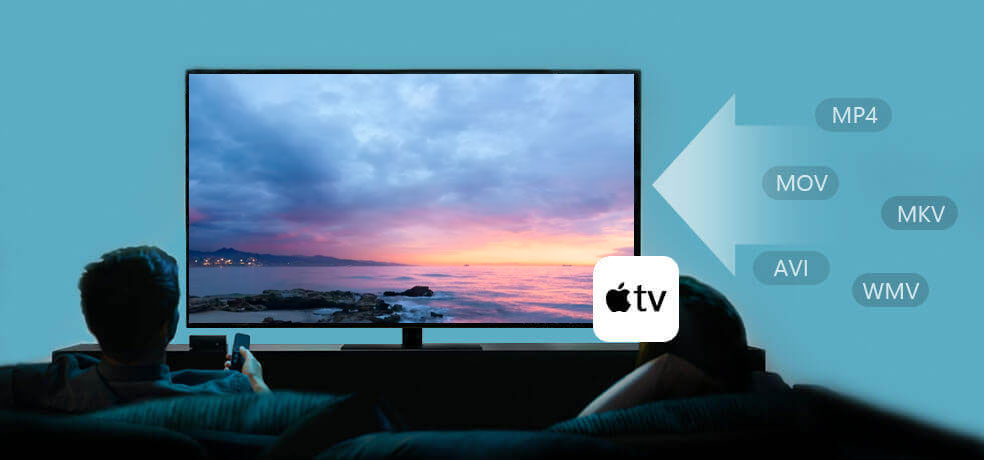
1 lépésFájl hozzáadása
Kattintson a nagy plusz gombra a video- vagy audiofájlok importálásához, valamint a "Fájlok hozzáadása" menüre kattintva megnyithatja a következő legördülő menüt, majd a fájlok importálásához válassza a "Fájlok hozzáadása" lehetőséget.
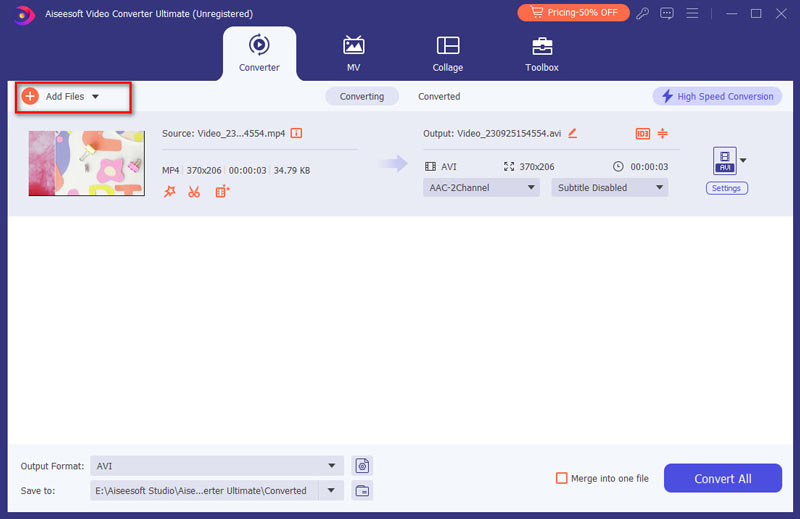
2 lépésKimeneti videobeállítások
Válassza ki a kívánt kimeneti videó formátumot az "Összes konvertálása erre" legördülő listából. Kattintson a "Beállítások" gombra a videó és hang paramétereinek beállításához.
3 lépésIndítsa el a konverziót
Az átalakítás megkezdéséhez kattintson az "Összes konvertálása" gombra, és rövid időn belül elkészül.
Tipp:
1. Vágott film
Ha csak egy klipet szeretne konvertálni a filmjéből, akkor kattintson a "Vágás" gombra, a videó időtartamát pedig a "Kezdési idő" és a "Végidő" csúszkák húzásával vagy az egyes időparaméterek beállításával levághatja. megfelelő mező.
A vágási idő beállítása után a rögzített klip hossza megjelenik a "Hosszúság kiválasztása" mezőben.
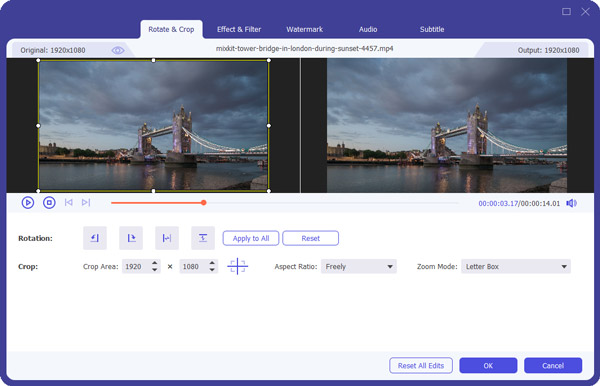
2. Videó kivágása
Az Aiseesoft segítségével Apple TV Video Converter eltávolíthatja a film körüli fekete szegélyeket a "Vágás" opció bejelölésével és testreszabhatja a filmet.
Három módszer áll rendelkezésre a videó vágásához:
Módszer 1: A termesztés kiválasztásával kiválaszthatja a termesztési módot
Válasszon egy kivágási módot a kivágási mód legördülő listájából, majd a kivágás mentéséhez kattintson az "OK" gombra.
Módszer 2: A vágási keret beállításával állítsa be a termést
A kivágási keret szaggatott vonal a film videó körül. A vágási keretben négy beállító vonal található. Minden sor lehetővé teszi a film videó más helyről történő kivágását.
A filmvideó kivágásához egyszerűen mozgathatja az egérmutatót egy beállítómezőbe, és húzza a vágási keretet.
Módszer 3: A termesztési értékek beállításával
A kivágási ablak bal alsó részén négy vágási érték található: "Fel", "Le", "Bal" és "Jobb". Beállíthatja az egyes értékeket a filmvideók kivágására, és a vágókeret ennek megfelelően mozog.
A film videó kivágása előtt kiválaszthatja a kimeneti képarányt a zoom listából. Négy lehetőség közül választhat: "Teljes képernyő", "Eredeti megőrzése", "16: 9" és "4: 3". Miután kiválasztotta a kimeneti képarányt és befejezte a kivágást, az eredmény megtekinthető a program fő felületének Előnézet ablakában.
3. Rögzítse a kedvenc képét, és egyesítsen több videót egy fájlba
Ha tetszik a videó aktuális képe, használhatja a "Pillanatkép" véleményt. Csak kattintson a "Pillanatfelvétel" gombra, a kép mentésre kerül, és rákattinthat a "Fájl" gombra a "Pillanatkép" gomb mellett a kép megnyitásához. A "Célpont" gombra kattintva kiválaszthatja a kép rendeltetési helyét. Alapértelmezésben a rögzített képet a következő helyre menti: a \ My Documents \ Aiseesoft Studio \ Snapshot


14. december 2020., 09:50 / Frissítette Jenny Ryan nak nek Videó konvertálása
 Az iPhone beragadt az Apple logóba? Három út javítása
Az iPhone szar az Apple logón? Ez az oktatóanyag bemutatja az okokat és a módszert.
 Hogyan lehet letölteni a törölt fényképeket az iPod touch készülékről
Ez a cikk bemutatja, hogyan állíthatja vissza az iPod touch 4 és az iPod touch 5 törölt fényképeit.
 Hogyan továbbíthat zenét az iPad / iPod készülékről az iPhone készülékre
Ez a cikk bemutatja, hogyan lehet zenét és zeneszámokat iPodról és iPadről áthelyezni az iPhone készülékre iTunes nélkül.
 Hagyja megjegyzését, és csatlakozzon a vitánkhoz
